![graphic]()
Strukturen
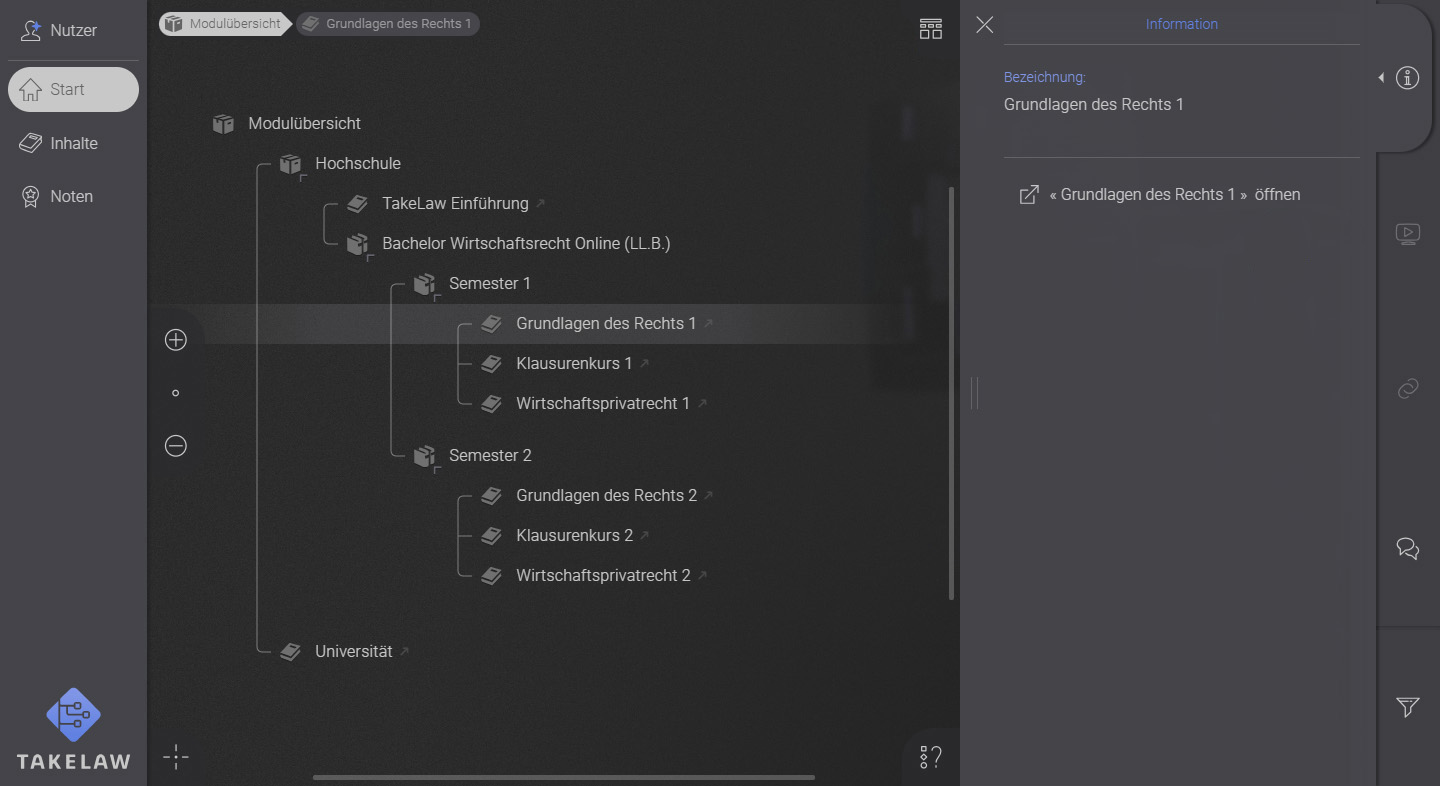
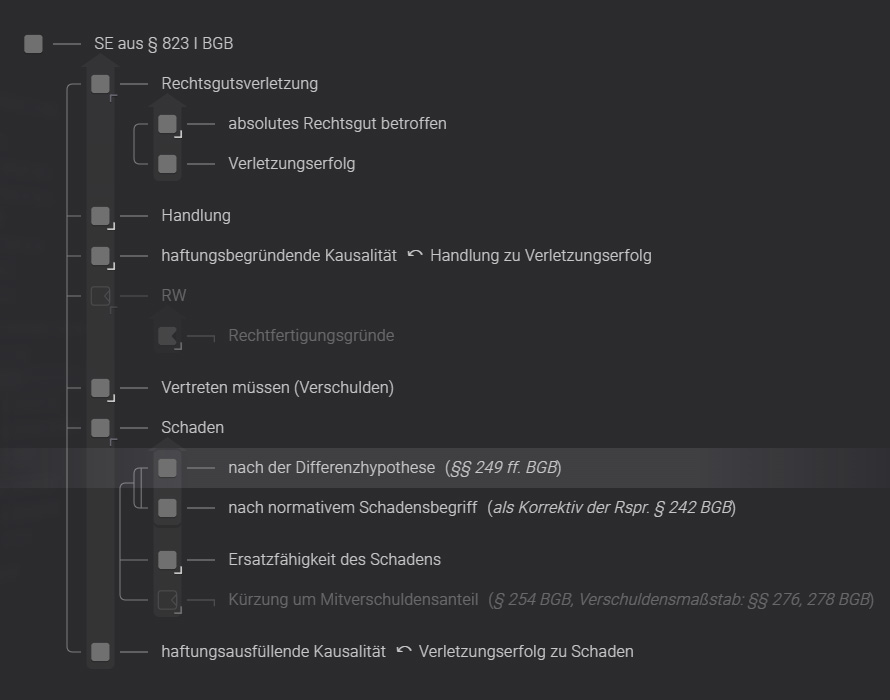
Strukturen sind ein Kernelement in TakeLaw. Vor allem zur Verdeutlichung komplexer
logischer Zusammenhänge im Bereich Entscheidungsfindung (z. B.
Fallübungen oder Gesetzestexte) sind sie ein sehr wirksames visuelles Mittel,
aber auch für die einfache Auflistung von Inhalten setzen wir sie ein. Mach
dich mit ihnen und ihrer Bedienung vertraut – sie finden sich überall.
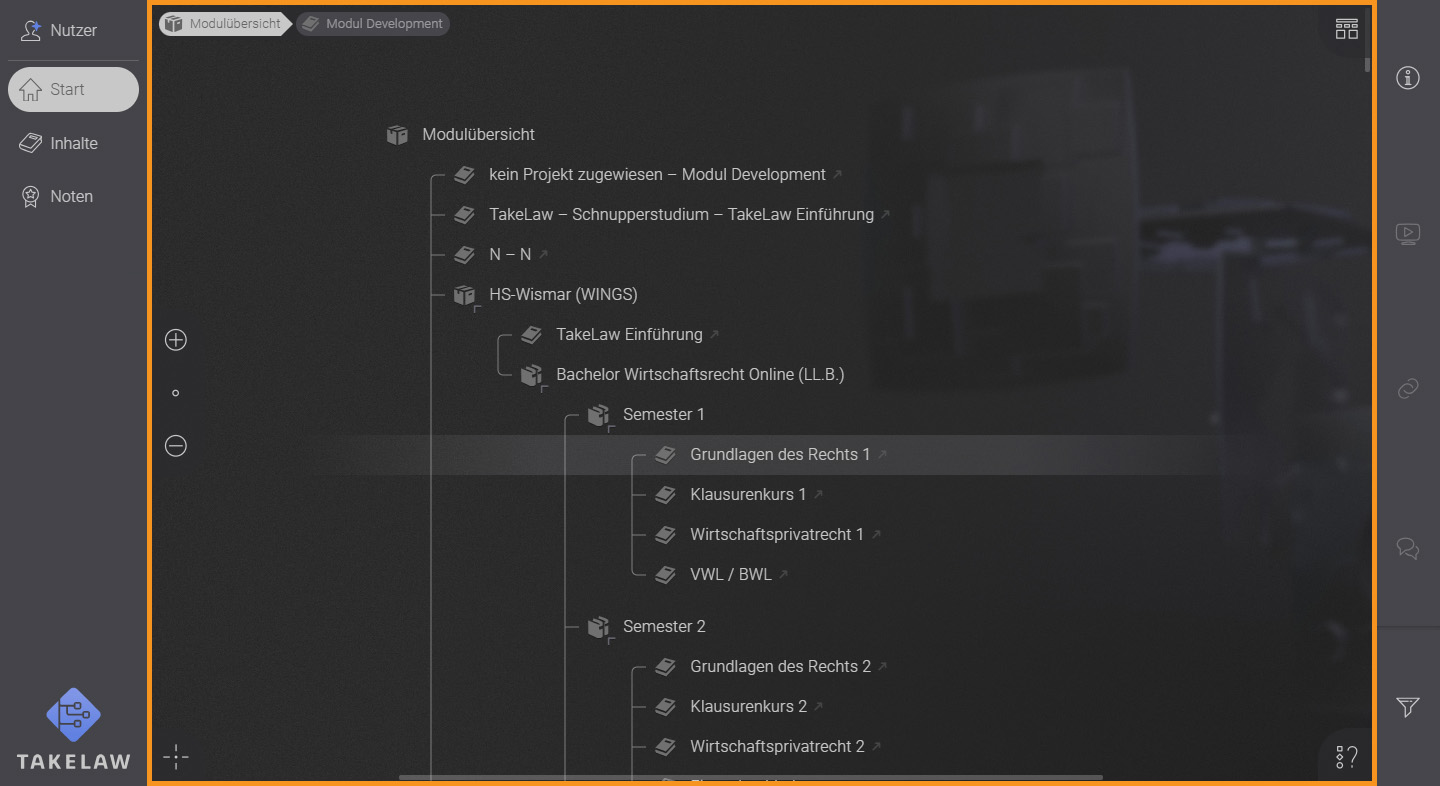
Strukturen sind aufgebaut aus Einträgen, die ihrerseits weitere Einträge enthalten
können (Unterstrukturen).
Einträge bestehen immer aus einem Symbol und einer Benennung und verfügen häufig
noch über logische Verbinder zwischen Symbol und Benennung.
Einträge derselben Ebene sind verbunden durch eine vertikale Linie, die die
logische Verknüpfung zwischen ihnen anzeigt.
(siehe auch: Logische Entscheidungs-Strukturen).
Es ist immer ein Eintrag angewählt (markiert).
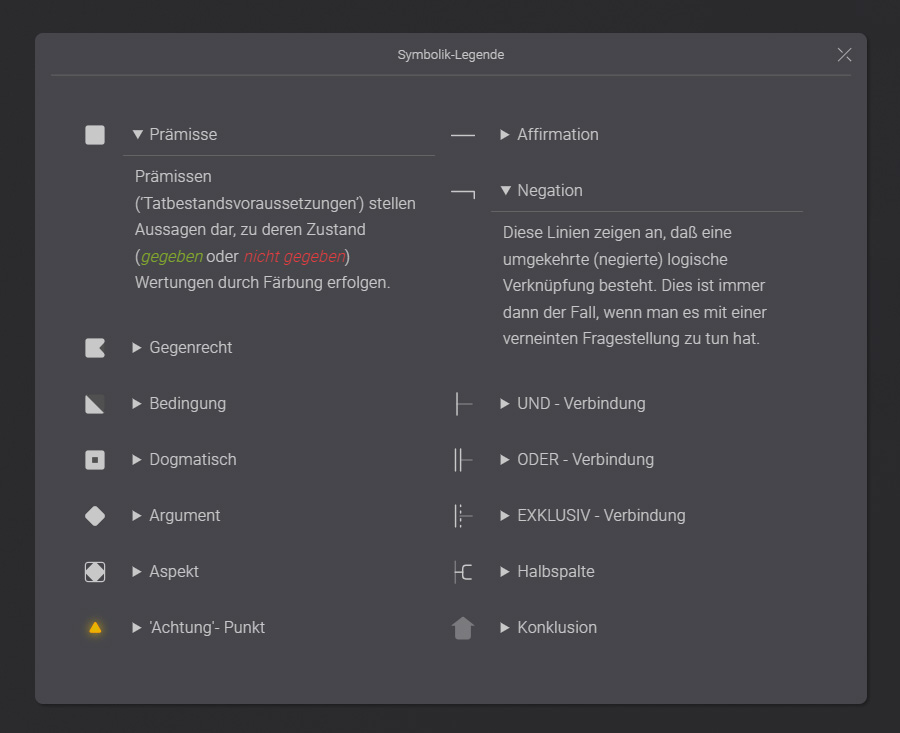
Eine Symbolerläuterung (Legende) befindet sich zu jeder Struktur passend
hinter dem Button unten rechts im Arbeitsbereich.
Die Bedeutung jedes Icons oder Symbols in den Strukturen
wird dort in Kurzform erklärt – klicke dazu in der Legende auf den jeweiligen
Eintrag.
Navigation in Strukturen
Verschieben:
Um die Strukturen im Arbeitsbereich zu verschieben, halte die linke Maustaste
gedrückt und bewege die Maus (drag).
Auf Mobilgeräten reicht ein einfaches Wischen mit dem Finger.
Vertikal verschieben (scrollen) funktioniert ebenso über das Mausrad.
Natürlich können auch die Scrollbalken benutzt werden.
Zoomen:
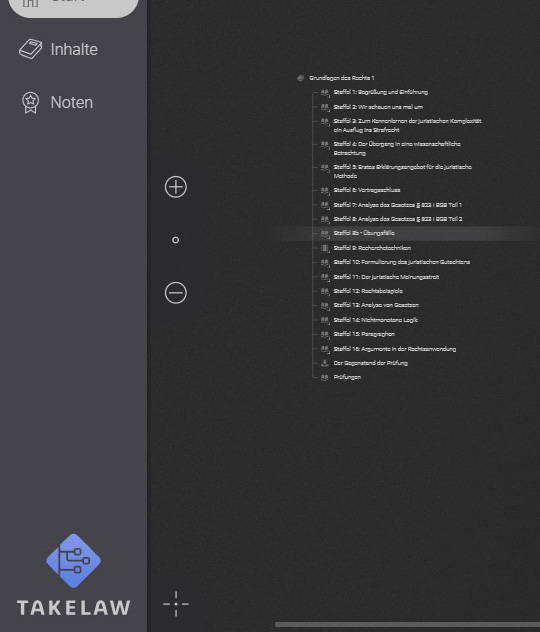
Um die Struktur zu zoomen, klicke oder tippe auf die Buttons am linken Rand
des Arbeitsbereiches1. Der Button mit dem + vergrößert die Struktur (hineinzoomen), der Button, mit dem – verkleinert die Struktur (heraus zoomen). Der Button ⚬ dazwischen stellt den Zoom wieder auf 100% ein.
Du kannst aber auch einfach das Mausrad benutzen, während du die Taste Strg gedrückt hältst.
Auf Mobilgeräten änderst du den Zoom am besten mit der Zwei-Finger-Wischgeste (Finger auseinander – reinzoomen, Finger zusammen – rauszoomen)
Hotkeys:Alt++|– / Alt+0
Fokussieren:
Wenn du aus irgendeinem Grund die Übersicht und deine aktuelle Position in
der Struktur verloren hast, klicke auf den Button unten links im Arbeitsbereich2,
um den aktuell angewählten Eintrag in den Fokus zu rücken.
Hotkey:f
 1
2
1
2
Verwandtes Thema: Interaktion mit Strukturen
Interaktion mit Strukturen
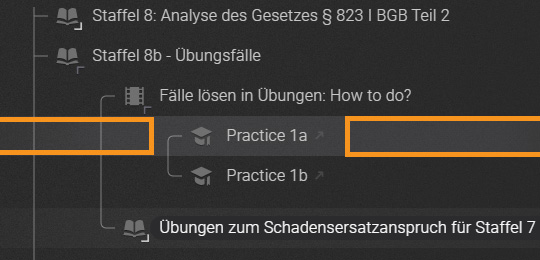
Um einen Eintrag in der Struktur anzuwählen (selektieren), klicke links oder
rechts neben das Element in die Zeile. Die Zeile wird grau
hinterlegt.
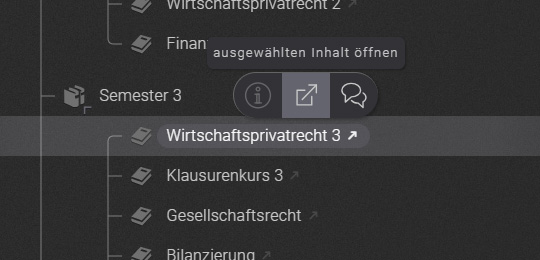
Um den Inhalt eines Eintrages (eine Übung, ein Film o. Ä.) aufzurufen, klicke
auf die Benennung. Es erscheint ein Mini-Menü mit verschiedenen Optionen.
Klicke auf den Knopf mit 'ausgewählten Inhalt öffnen'1.
Du kannst allerdings auch einfach einen Doppelklick auf die Benennung ausführen.
Hinweis:
Es ist möglich, in den Einstellungen einen anderen Modus für das Öffnen von Inhalten zu wählen, nämlich direkt durch einen einfachen Klick auf die Benennung.
Verwendest du diesen, wird das Mini-Popup nicht mehr angezeigt.
(siehe: Einstellungen)
 1
1
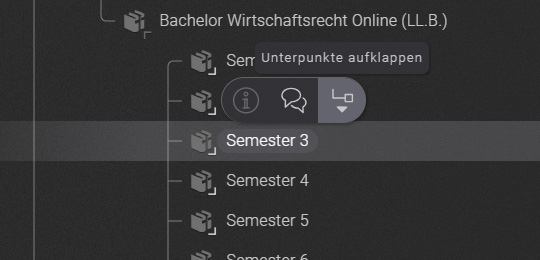
Sollten sich unter dem Eintrag weitere Einträge befinden (Unterstruktur), so
kann man diese ebenfalls über das Mini-Menü auf- und zuklappen2.
 2
2
Letzteres geht allerdings grundsätzlich auch durch einen Klick auf das Icon vor
der Benennung.
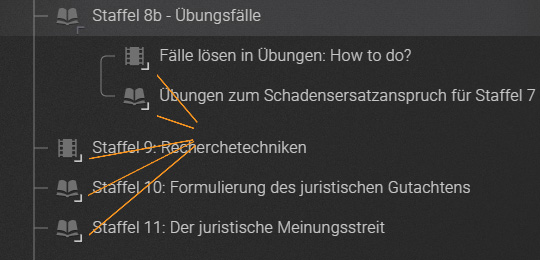
Ein kleiner Haken am Icon3signalisiert die Möglichkeit, Unterstrukturen auf- oder
zuzuklappen.
Solltest du also einmal einen gesuchten Inhalt nicht finden,
so kann es sein, dass sich dieser in einer noch zugeklappten Unterstruktur
befindet. Achte in diesem Fall also am besten darauf, ob es Icons mit kleinen
Haken gibt.
 3
3
Verwandtes Thema: Navigation in Strukturen
Notenübersicht und Statistik
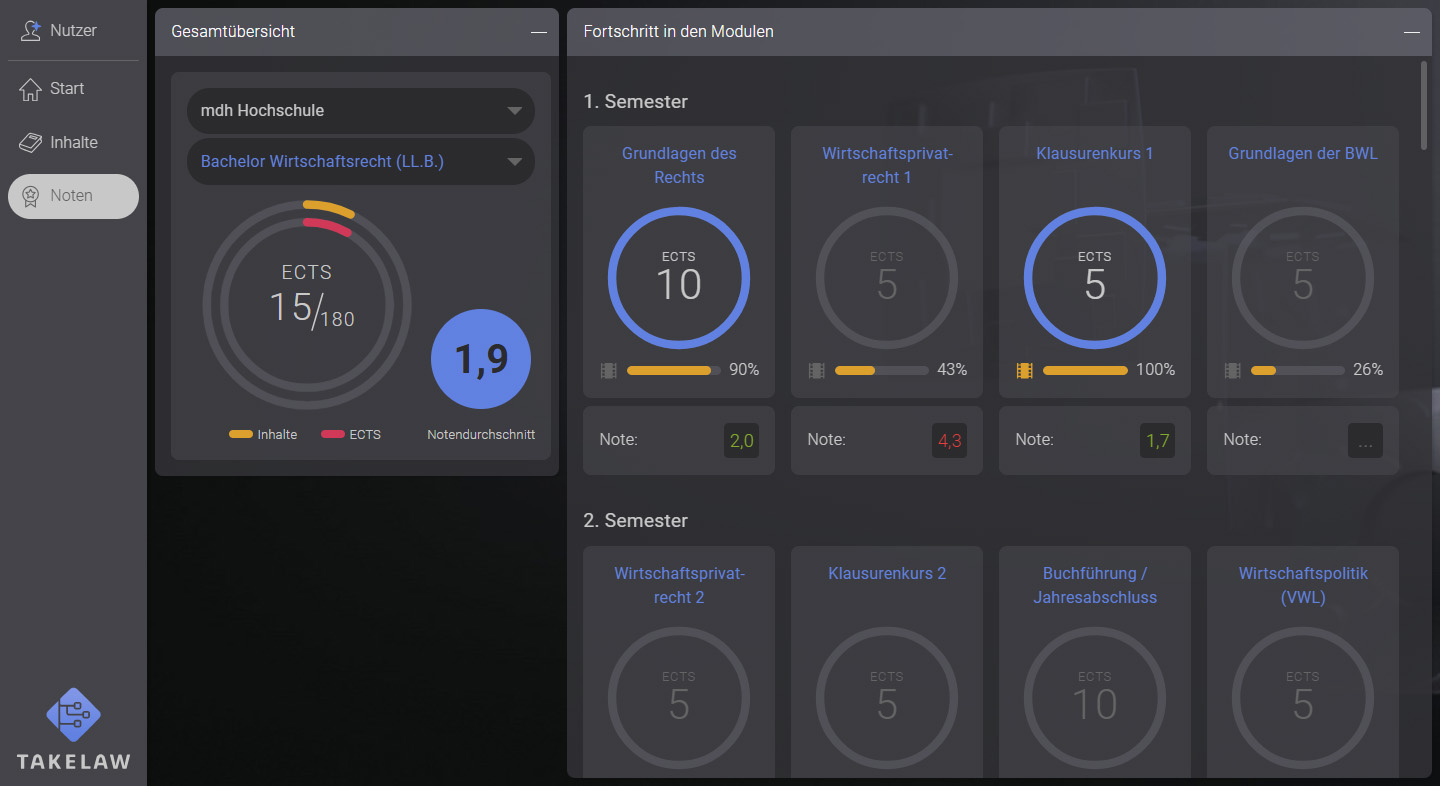
Den Statistik-Bereich mit der Notenübersicht erreichst du über den Button Noten im Hauptmenü 1. Hier wird dein Fortschritt sowohl im gesamten Studiengang 2 als auch in den einzelnen Modulen angezeigt 3. Module ohne erreichbare Punkte sind allerdings ausgeblendet.
Hast du mehrere Studiengänge gebucht, so kannst du zwischen ihnen über das Dropdown in der Gesamtübersicht 4 wechseln.
 1
2
3
4
1
2
3
4
Studien-/Gesamtübersicht
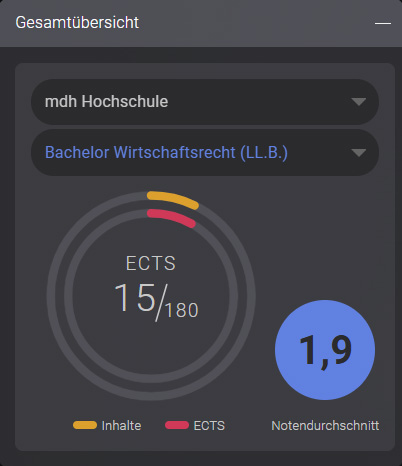
In der Gesamtübersicht gibt es neben der Auswahlmöglichkeit bei mehreren Studiengängen 4 eine Anzeige zu den erreichten Gesamtpunkten in Relation zu den Gesamtpunkten des Studiengangs 5, sowie eine Anzeige zu den bereits abgearbeiteten Inhalten 6 und die Durchschnittsnote/-punktezahl der bestandenen Module 7. Nicht bestandene Module werden nicht mitgerechnet.
 4
5
6
7
4
5
6
7
 8
9
8
9
Noten eintragen
Noten oder Punkte werden nicht durch TakeLaw vergeben. Du erhältst sie von deiner zuständigen Studienverwaltung, deiner Hochschule oder deinen Professoren.
Du hast allerdings die Möglichkeit, sie selbst in TakeLaw einzutragen, um eine Übersicht der erreichten Leistungen zu erhalten. In Fällen ohne Punktesystem besteht die Alternative , den Stand auf 'Bestanden' oder 'Nicht bestanden' zu setzen.
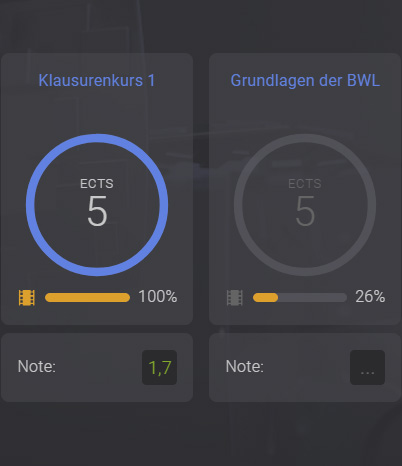
Um eine Eintragung vorzunehmen, klicke bei dem entsprechenden Modul auf das kleine Eingabefeld unten rechts 8, tätige deine Eingabe und drücke Enter oder verlasse einfach das Feld, indem du irgendwoanders hin klickst. Sofern deine Leistung die Anforderungen erfüllt, leuchten die erreichten Punkte (z.b. ECTS) 9 als 'bestanden' auf und werden in die Gesamtübersicht übernommen.
Unsinnige oder falsche Eingaben werden automatisch korrigiert oder gar nicht übernommen.
Du kannst die Eingabe jederzeit wieder ändern oder entfernen.
 Arbeitsbereich