![graphic]()
Die Werkzeugleiste
Die Werkzeugleiste befindet sich rechts oder unten am Rand des Arbeitsbereiches (je nach Bildschirmausrichtung) und enthält Tabs mit Optionen, Werkzeugen und Funktionen (wechselnd je nach aufgerufenem Inhalt im Arbeitsbereich).
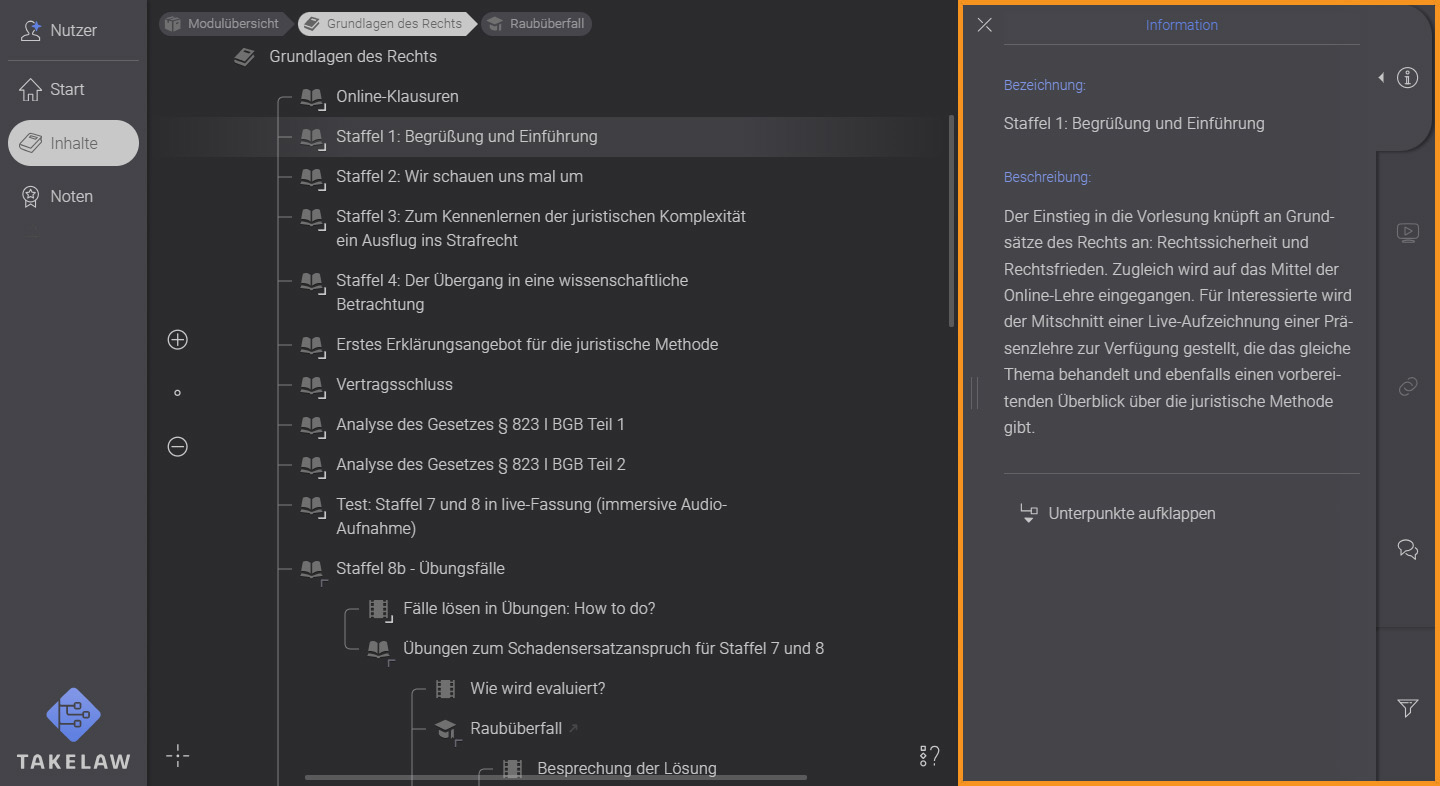 Werkzeugleiste
Ein Klick bzw. Tippen auf einen Tab/Button öffnet ein Fenster mit den jeweiligen Funktionen. Ein erneuter Klick schließt sie wieder.
Ebenso schließt ein Klick auf den Button mit dem ⤫ in der linken oberen Ecke das angezeigte Tab-Fenster.
Sollte für einen Bereich kein Inhalt oder keine Funktion in einem Tab vorhanden sein, so ist dieser Tab in der Werkzeugleiste inaktiv. Sollte dieser Tab bisher geöffnet gewesen sein, so wird er in diesem Fall geschlossen, bzw. ein passender, anderer Tab aufgerufen
Gelegentlich werden beim Arbeiten in TakeLaw Tabs automatisch geöffnet, um sinnvolle Bearbeitung zu unterstützen.
Da manche Tabs sehr viele Optionen beinhalten können, kann innerhalb des Tab-Fensters gescrollt werden (vor allem in vertikaler Bildschirmausrichtung).
Das Tab-Fenster lässt sich zusätzlich in der Breite bzw. Höhe (bei vertikaler Ausrichtung) verändern, damit es z. B. der Lesbarkeit oder Bedienbarkeit zugute kommt.
Hierfür klicke auf den inneren Rand des Tab-Fensters, halte die Maustaste gedrückt und bewege die Maus.
Bei Mobilgeräten reicht ein einfaches Wischen mit dem Finger.
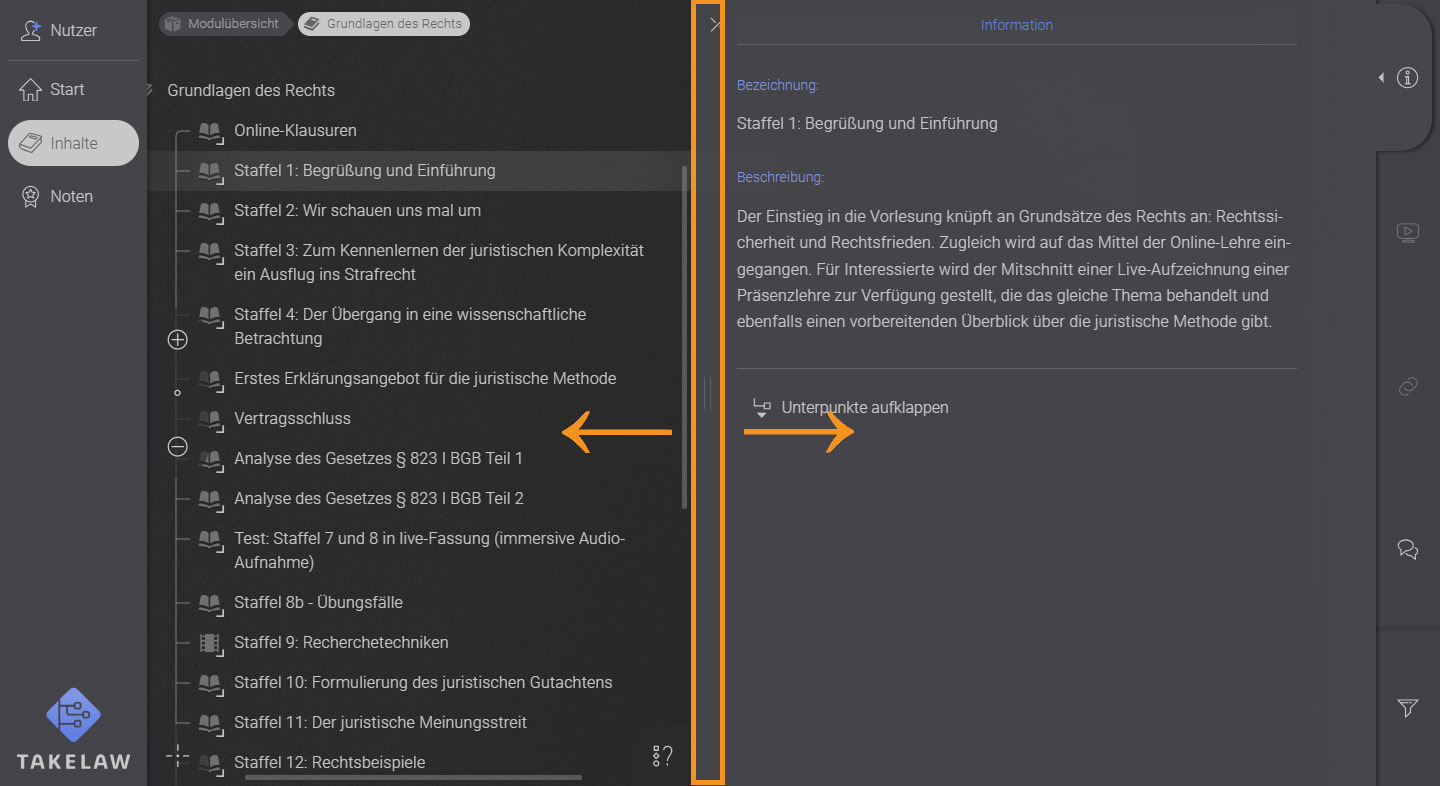
In den nächsten Kapiteln stellen wir die einzelnen Tabs vor.
Die Tabs in der Inhaltsübersicht
Die Funktionen der Tabs in der Inhaltsübersicht bestehen aus:
Informationen (Info) 1 , dem Videoplayer (Player) 2 , Links 3 , Kommentare 4 und den Filtern 5 .
 1
2
3
4
5
1
2
3
4
5
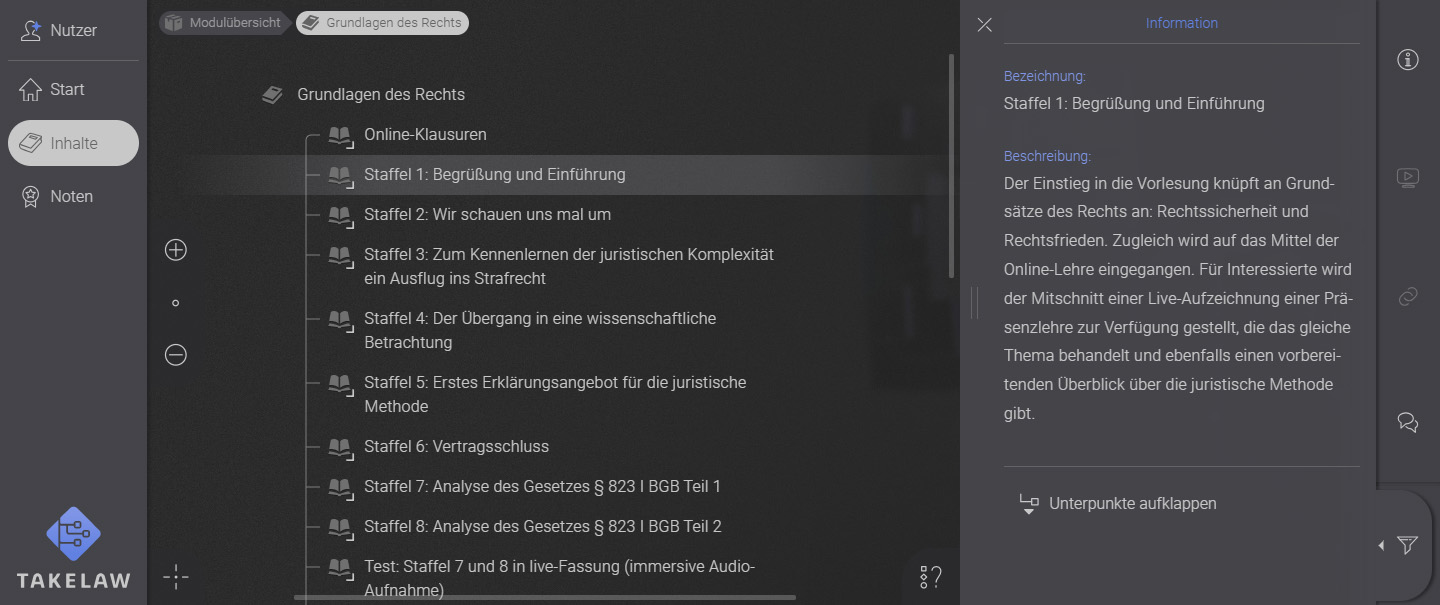
Info-Tab
Der Info-Tab gibt mehr oder weniger detaillierte allgemeine Informationen
über das ausgewählte Struktur-Element.
Das können z. B. Modulbeschreibungen, Hinweise zu Klausuren oder die
Länge von Filmen sein.
Zusätzlich findet man hier noch redundante Buttons, um Unterstrukturen auf- und
zuzuklappen und Inhalte zu öffnen.
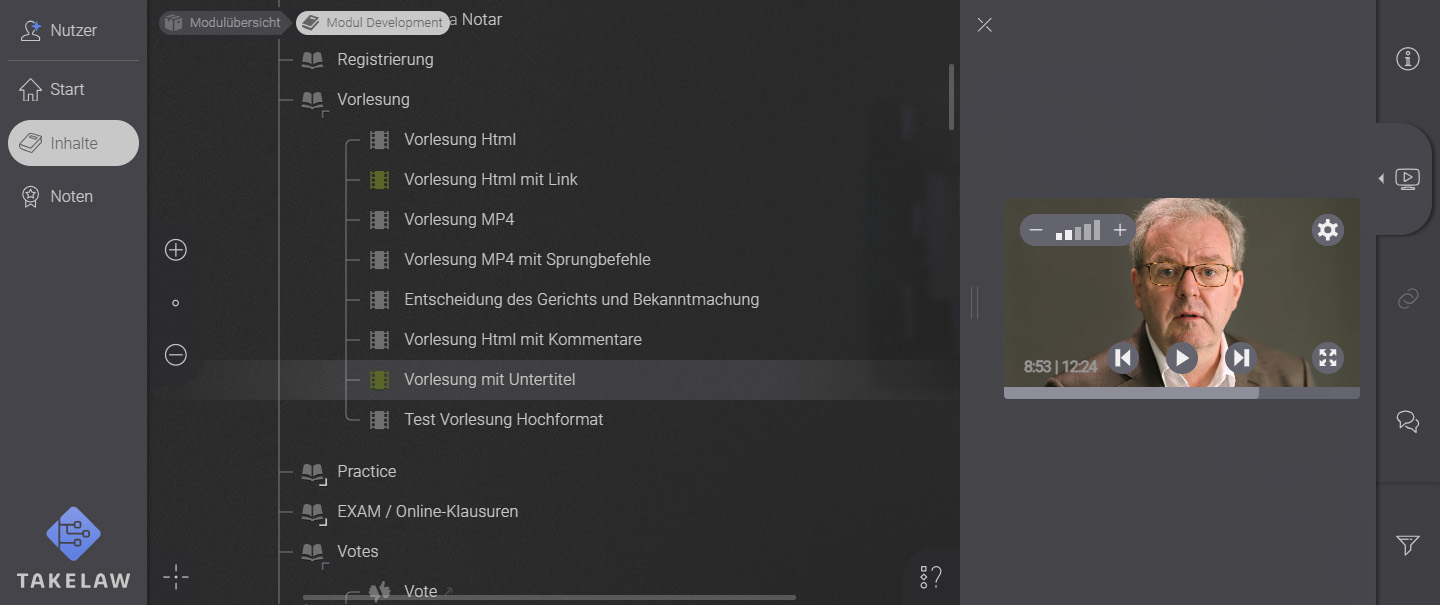
Player-Tab
Der Player-Tab ist der Ort, an dem du all deine Lehrvideos und -audios
abspielen lassen kannst.
Er öffnet sich automatisch, solltest du einen derartigen Inhalt aufrufen.
Wählst du in der Inhaltsübersicht einen anderen Eintrag, während bereits ein
Film abgespielt wird, so wird sofort der neue Film gestartet.
Schließt du den Tab, beendet auch der Player das Abspielen.
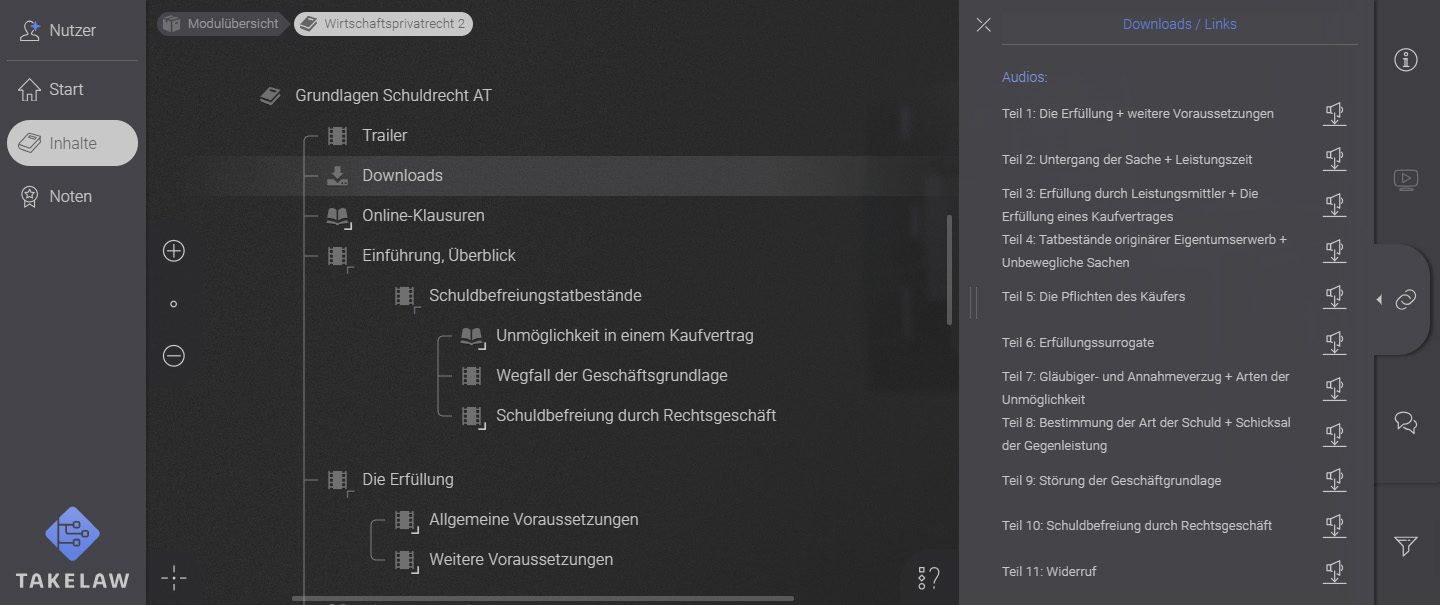
Links-Tab
Manche Einträge enthalten Verknüpfungen (Links) zu relevanten externen
Seiten oder Downloads. In dem Links-Tab werden diese aufgelistet und
können angeklickt werden.
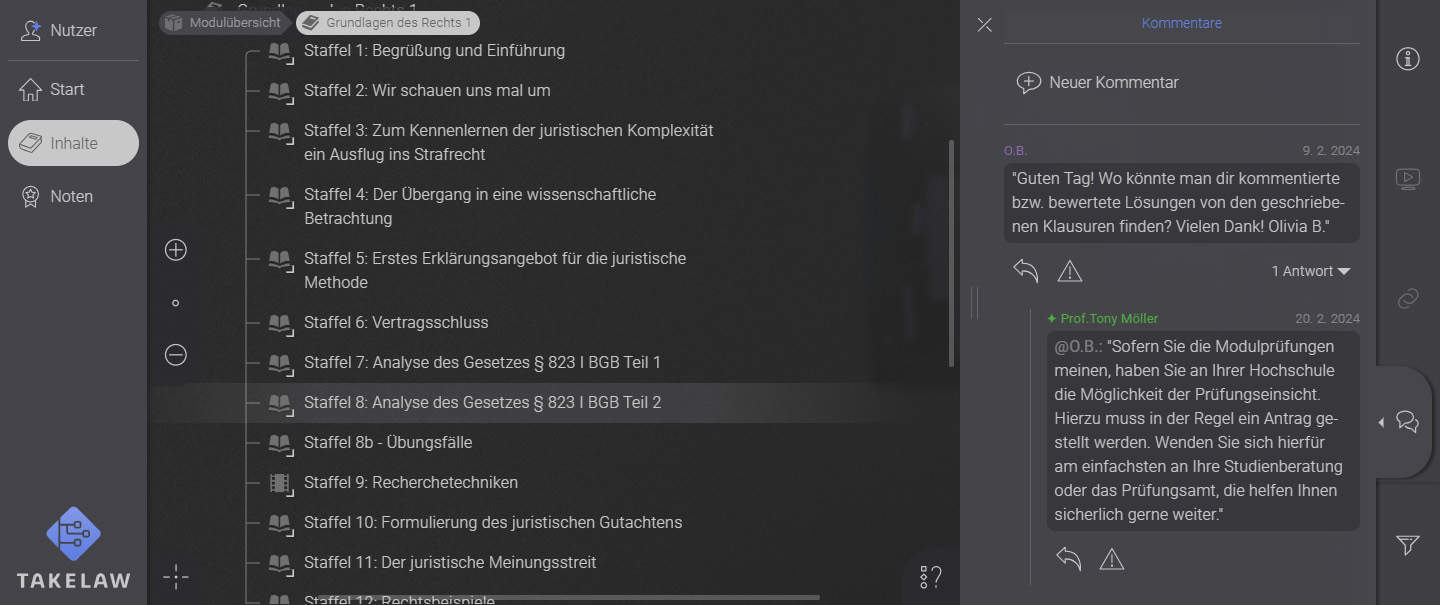
Kommentar-Tab
Im Kommentar-Tab kannst du Nachrichten und Hinweise anderer Nutzer oder
Dozenten zu (den markierten) Einträgen lesen oder selbst verfassen.
Du kannst auch auf Kommentare anderer antworten oder unsachgemäße
Beiträge melden.
Sofern du kein Alias eingerichtet hast, erscheinen deine Kommentare mit dem
Absender 'Anonym'.
(siehe auch: Öffentliches Profil)
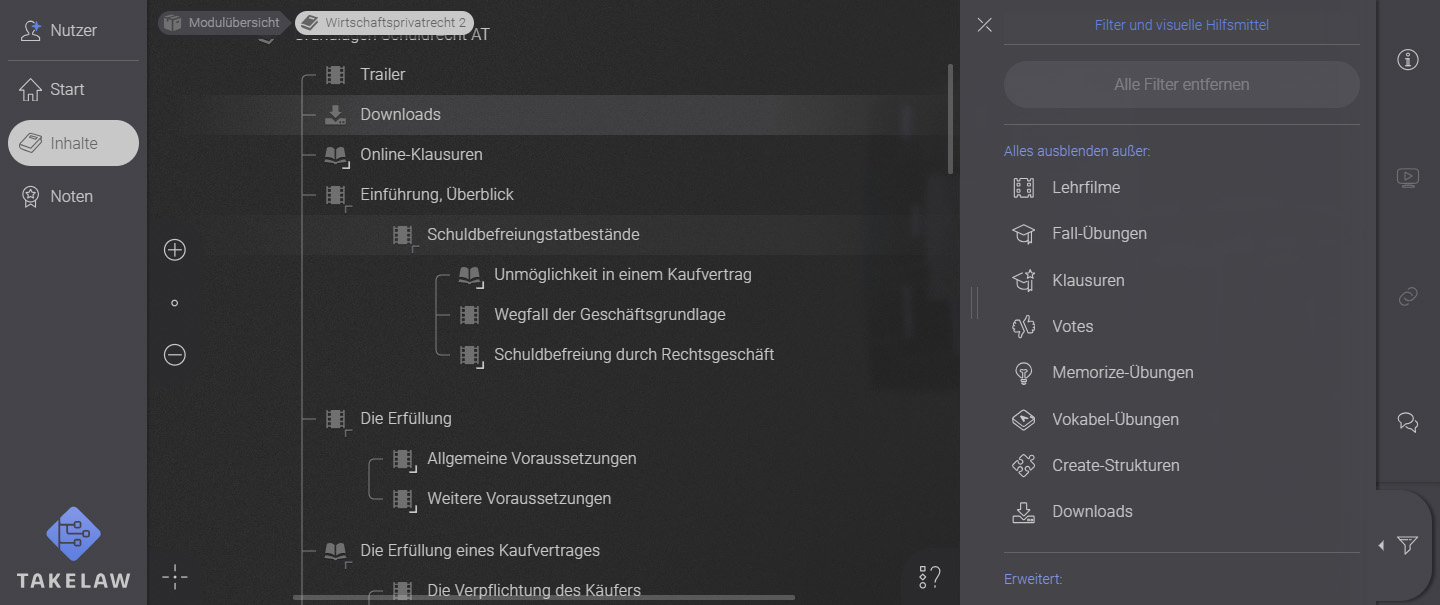
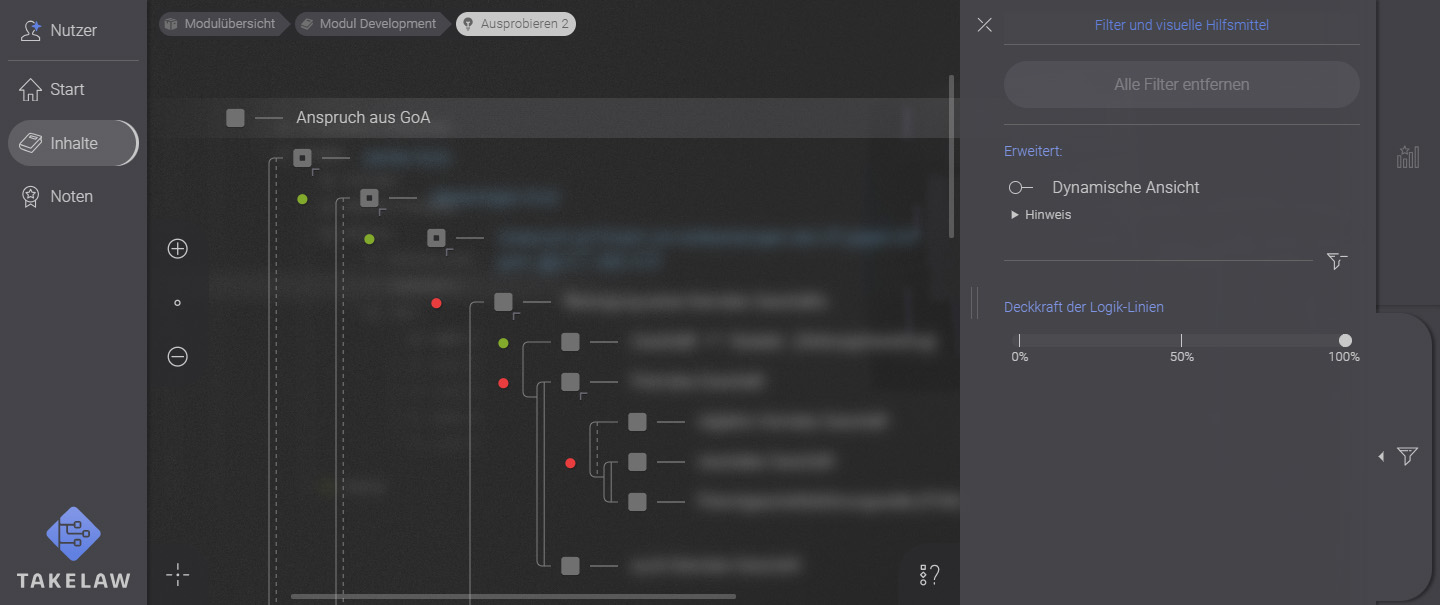
Filter-Tab
Mit den Möglichkeiten im Filter-Tab lässt sich die Anzeige der Strukturen verändern.
So kann z. B. nach bestimmten Inhaltstypen gefiltert werden, um das
Gesuchte schneller zu finden.
(siehe auch: Filter als visuelle Hilfsmittel)
Hat man Filter gesetzt und befindet sich aber in einem anderen Tab, so erhält
der Button des Tabs eine farbliche Markierung, um zu signalisieren, dass man
eventuell nicht alle Inhalte angezeigt bekommt.
Die Tabs während der Bearbeitung
(Practice, Vote, Klausuren, Create)
Während der Bearbeitung von Entscheidungs-Strukturen sind die Funktionen der Tabs auf entsprechend nützliche Aufgaben ausgerichtet.
Sie bestehen aus:
Dateiverwaltung (Datei) 1 , dem Sachverhalt 2 , der Textbearbeitung 3 , den Element-Optionen 4 , der Gutachten-Generierung 5 und den Filtern 6 .
 1
2
3
4
5
6
1
2
3
4
5
6
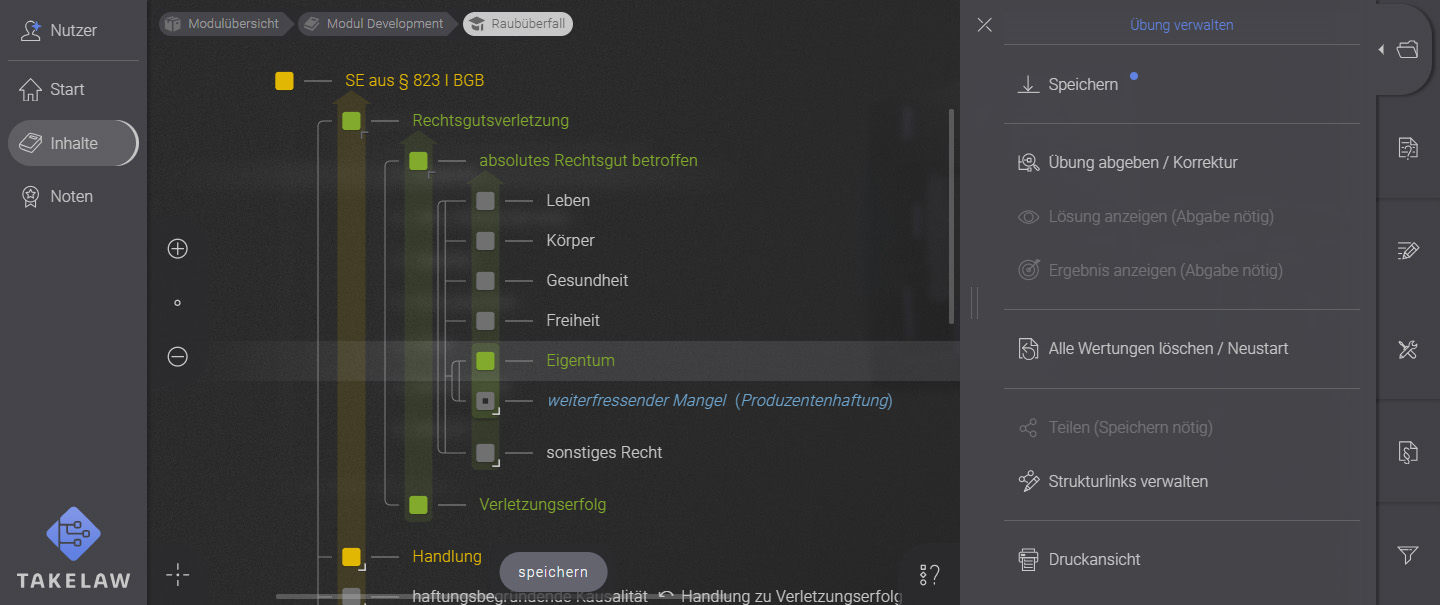
Datei-Tab
Im Datei-Tab verwaltet man die gestartete Übung oder Klausur.
Gängige
Funktionen sind Speichern, zur Korrektur abgeben und Neustarten.
Du kannst hier deine bearbeitete Struktur auch mit anderen teilen oder sie dir als druckbare Version anzeigen
lassen.
Blinkt dieser Tab farbig, wenn ein anderer Tab geöffnet ist, so ist dies ein
Hinweis darauf, dass etwas verändert wurde und gespeichert werden sollte.
(siehe auch: Struktur verwalten im Datei-Tab)
Sachverhalts-Tab
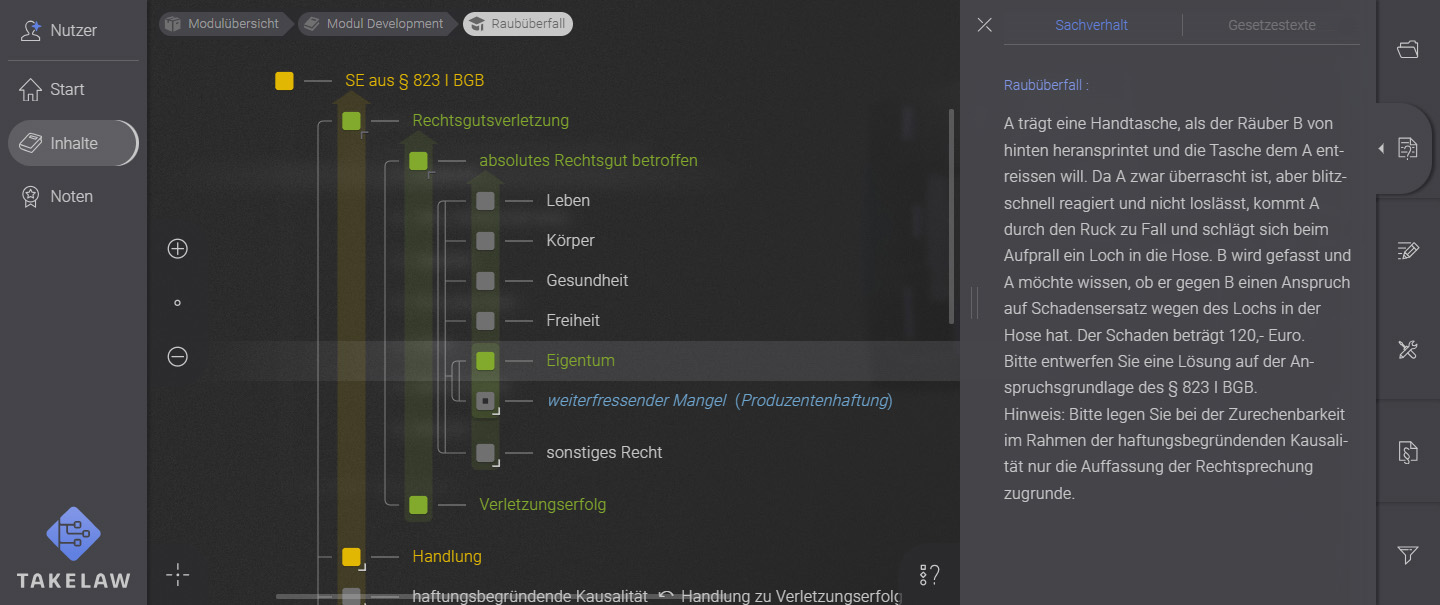
Wenn eine Übung oder Klausur einen Sachverhalt (z. B. bei Fallübungen), eine
Aufgabenstellung oder Hinweise hat, so findet man diese unter diesem Tab.
Beim Starten einer Übung wird (sofern nicht in den Einstellungen deaktiviert)
die Aufgabe als große Ansicht in einem Popup angezeigt. Hier kann sie danach jederzeit
nachgelesen werden. Auch kann man mit dem Text arbeiten, indem man
Textstellen mit der Maus markiert.
(siehe Arbeiten mit dem Sachverhalt)
Gibt es zusätzliche Gesetzestexte (Paragraphen), so kannst du dir diese über
den Button Gesetzestexte1oben ebenfalls anzeigen lassen.
 1
1
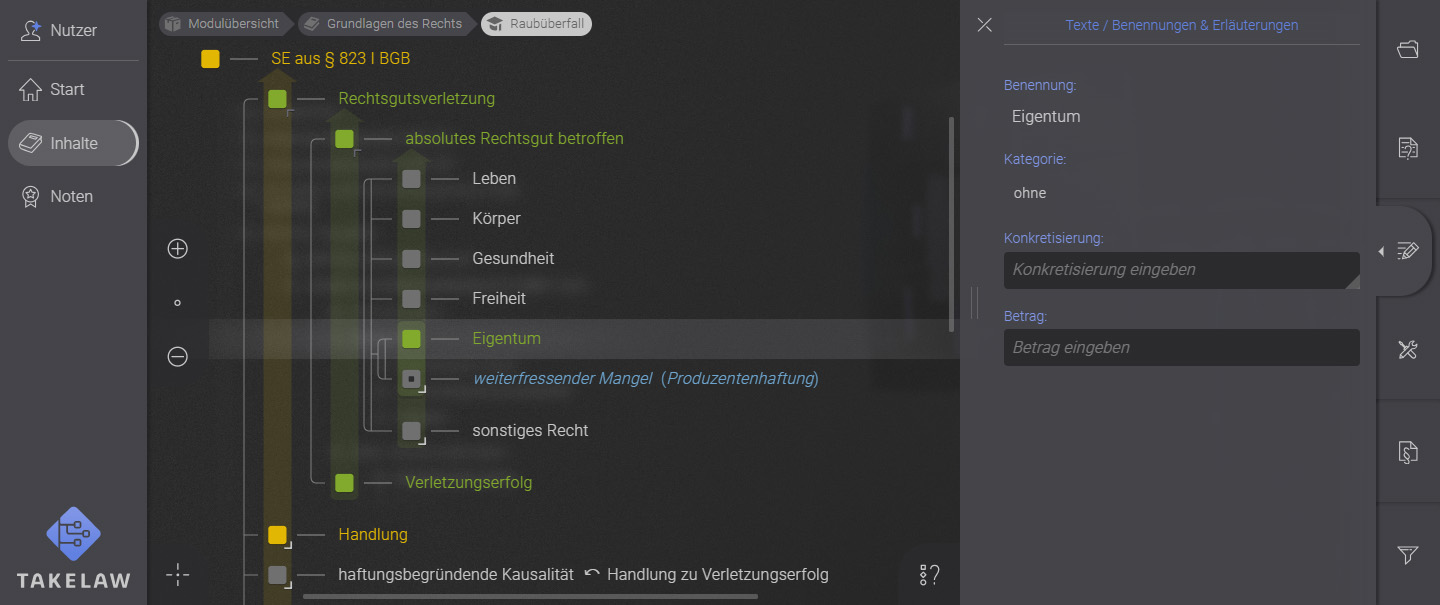
Text-Tab
Im Text-Tab kannst du alle textlichen Eigenschaften der Strukturelemente
einsehen und/oder bearbeiten (je nach Strukturentyp). Dazu gehören die
Benennung, Beschreibung, Konkretisierungen, Kategorie, Verknüpfungen und
Beträge.
Siehe auch: Arbeiten mit Text
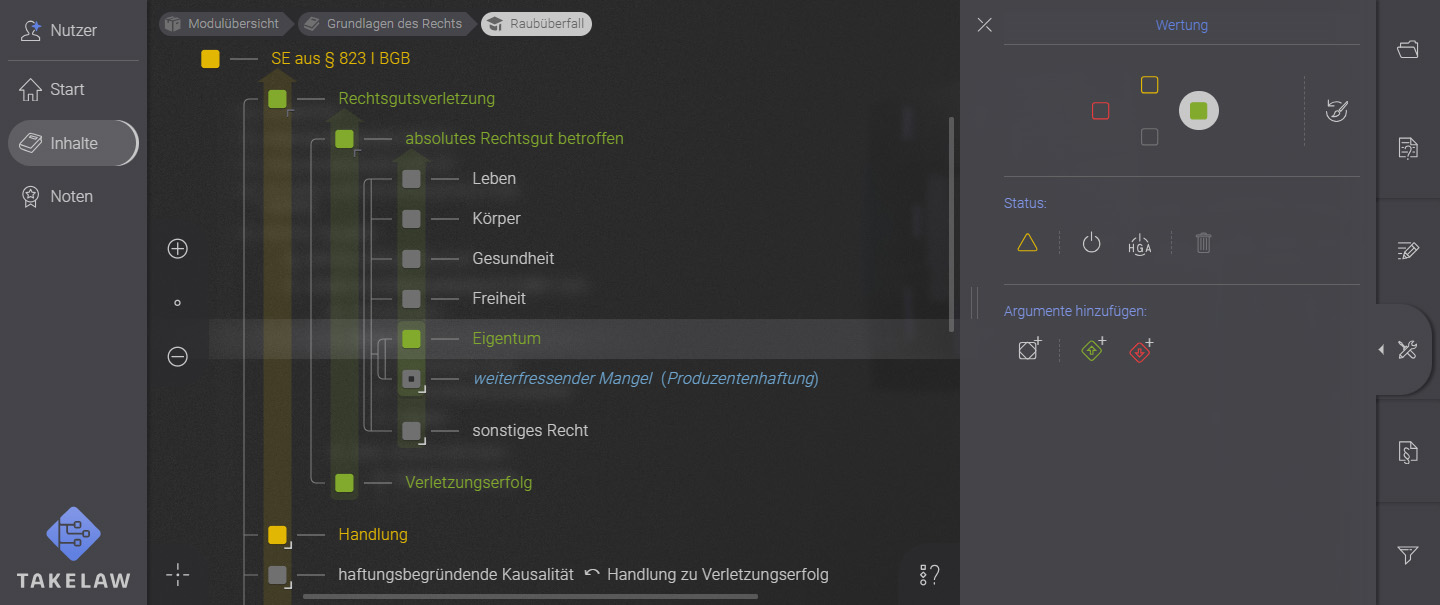
Optionen-Tab
Der Optionen-Tab enthält je nach Struktur- und Aufgabentyp eine unterschiedliche
Anzahl und Art von Funktionen.
Allgemein gesprochen kannst du hier die nicht-textlichen Eigenschaften von
Struktur-Elementen einsehen und/oder bearbeiten. Im Modus 'Practice' findet
hierüber z. B. die Wertung statt, im Modus 'Create' befindet sich hier die Baufunktion.
Viele Funktionen des Optionen-Tabs finden sich auch in der Schnellbearbeitungs-Palette wieder.
(siehe: Arbeiten mit der Palette)
Siehe auch: Werten und Optionen ändern
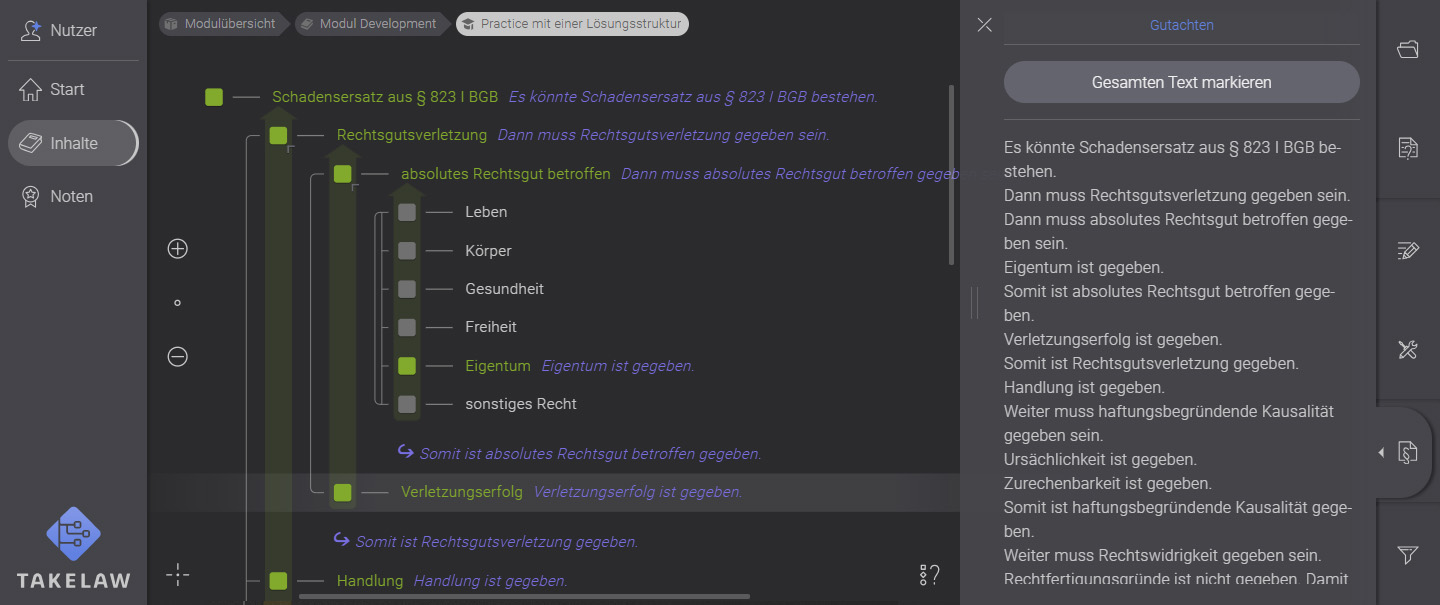
Gutachten-Tab
Der Gutachten-Tab bietet dir die Möglichkeit, die bearbeitete Struktur in juristisch formatierter Textform darzustellen (Gutachten-Stil).
Siehe auch: Gutachten-Text generieren
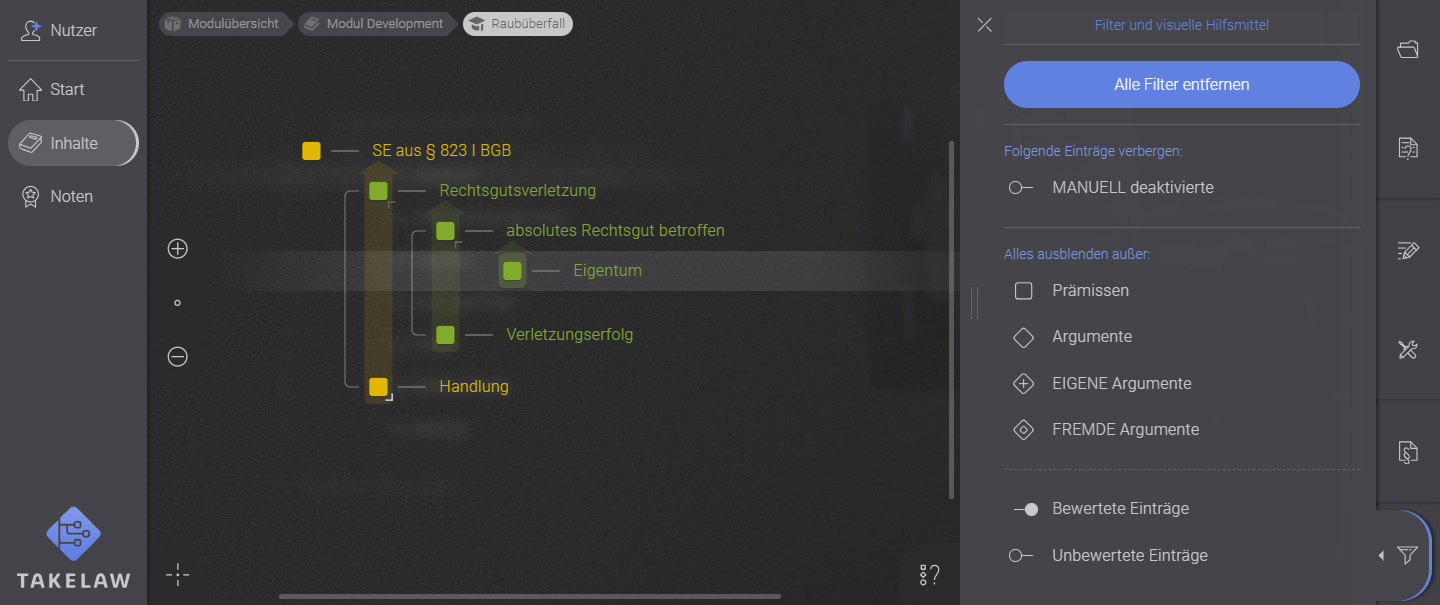
Filter-Tab
Mit den Möglichkeiten im Filter-Tab lässt sich die Anzeige der Strukturen verändern.
So kann z. B. nach bestimmten Elementtypen gefiltert werden, um die Struktur übersichtlicher zu gestalten.
Hat man Filter gesetzt und befindet sich aber in einem anderen Tab, so erhält
der Button des Tabs eine farbliche Markierung, um zu signalisieren, dass man
eventuell nicht alle Inhalte angezeigt bekommt.
Siehe auch: Filter als visuelle Hilfsmittel