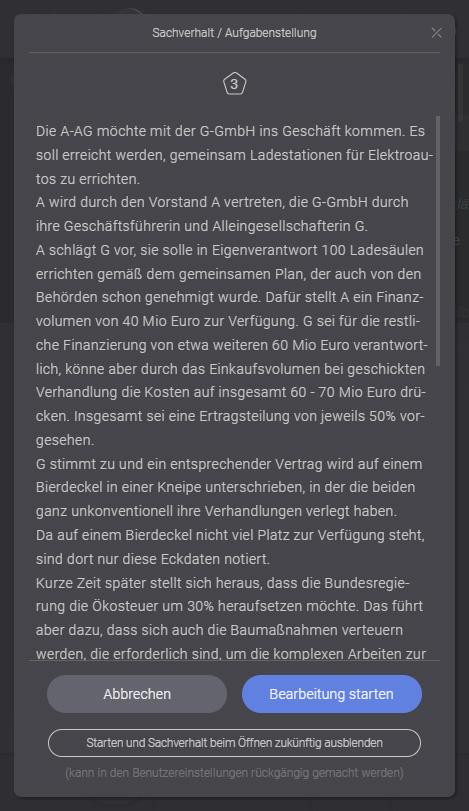
Der Sachverhalt
Der Sachverhalt, oder allgemeiner die Aufgabenstellung, wird direkt beim Öffnen
einer Entscheidungs-Struktur eingeblendet (es gibt allerdings auch Strukturen
ohne Aufgabenstellung).
Oben mittig wird der Schwierigkeitsgrad der Aufgabe eingeblendet, darunter der
eigentliche Aufgabentext. Wir empfehlen, diesen zunächst einmal aufmerksam zu lesen
, um sich mit den Gegebenheiten vertraut zu machen.
Über den Button Bearbeitung starten kann man das Fenster schließen und mit
der Aufgabe beginnen oder wahlweise abbrechen, um zurück zur Modulansicht
zu gelangen.
Es besteht über den Button darunter die Option, dieses Fenster beim Aufruf von
Entscheidungs-Strukturen nicht mehr anzeigen zu lassen (man kann den Sachverhalt
während der Übung auch weiterhin einsehen).
Dies wird zwar nur für erfahrene Benutzer empfohlen, kann aber in den Einstellungen
jederzeit wieder angepasst werden (siehe: Einstellungen).
Arbeiten mit der Palette
Hat man eine Übung oder Klausur gestartet, so sieht man die zu entscheidende, zu
bewertende Struktur vor sich. Sie kann in rechtlichen Fällen ein Abbild von Paragraphen
sein oder auch ganz allgemein von einer Diskussion mit verschiedenen Prämissen
und Argumenten.
Es liegt nun an dir, die einzelnen Elemente der Struktur zu bewerten oder anzupassen.
Klicke dazu auf die Benennung eines Eintrags. Es erscheint neben dem Element ein
Popup mit verschiedenen Buttons – da es mit Färbungen zu tun hat, nennen wir es
Palette. Es ist eine schnelle – wenn auch nicht vollständige – Art und Weise, die Strukturen zu
bearbeiten.
Je nach angeklicktem Element-Typ oder Anwendung kann der Inhalt der Palette
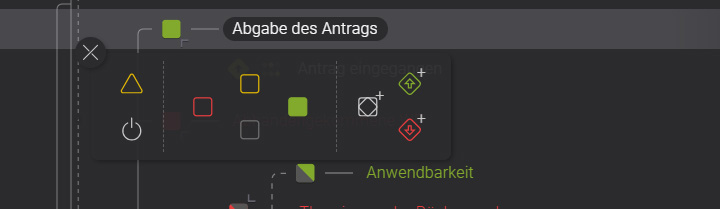
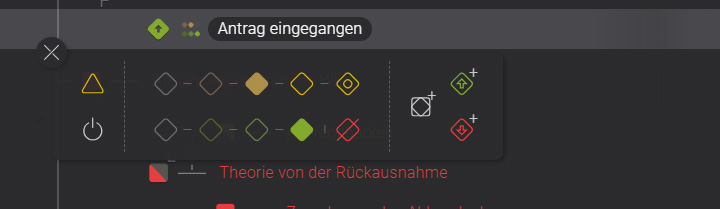
variieren. In den meisten Fällen wird es die Palette für das Bearbeiten von Prämissen
sein 1 , aber häufig auch die für das Bewerten von Argumenten 2 .
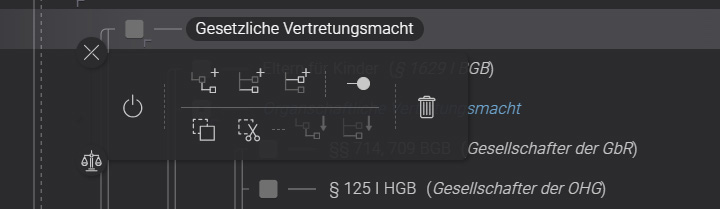
Im Create enthält sie darüber hinaus die primären Baufunktionen 3 .
 1
1
 2
2
 3
3
Die auf der Palette sichtbaren Buttons sind dabei jeweils nur ein Teil der vollständigen Funktionen,
die parallel zur Palette ebenfalls in der Werkzeugleiste erreichbar sind. Um eine
Beschreibung der Funktionen der einzelnen Buttons zu erhalten, lies bitte dort nach.
(siehe: Werten und Optionen ändern )
Um eine Funktion auf das ausgewählte Element anzuwenden, klicke einfach auf einen
der Buttons. Dies wird den Wert übernehmen und die Palette schließen.
Falls du nichts tun willst, klicke auf das ⤫ oder in die Struktur (neben die Palette), um
sie zu schließen. Du kannst sie jederzeit wieder aufrufen.
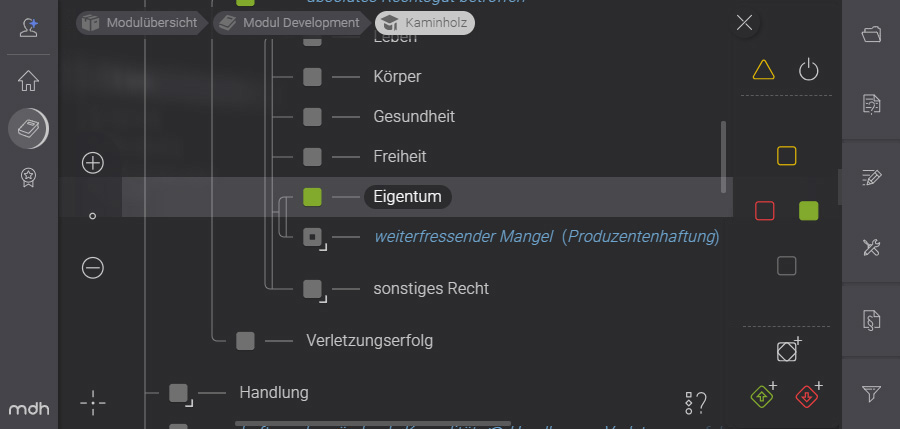
Auf Geräten mit geringerer Auflösung wird die Palette je nach Platzangebot nicht
neben dem ausgewählten Element erscheinen, sondern an die Werkzeugleiste angedockt
4 .
Da das Arbeiten mit der Palette auf sehr kleinen Mobilgeräten mühsam sein kann,
bieten die Einstellungen die Möglichkeit, die Palette ganz zu deaktivieren. Die Funktionen
sind dann, wie oben erwähnt, auch in der Werkzeugleiste zu finden.
(siehe: Einstellungen )
 4
4