Die Werkzeugleiste ist der wichtigste Bereich, wenn es darum geht, Entscheidungs-Strukturen zu bearbeiten.
Hier befinden sich alle dazu nötigen Werkzeuge und Funktionen.
Es kommt häufig vor, dass aus bestimmten Gründen Werkzeuge inaktiv sein können. Diese sind dann blasser
dargestellt.
Im Folgenden sind die Werkzeuge einzeln erklärt.
Die Bedienung der Leiste und der Tabs an sich wird im Kapitel Die Werkzeugleiste beschrieben.
Struktur verwalten im Datei-Tab
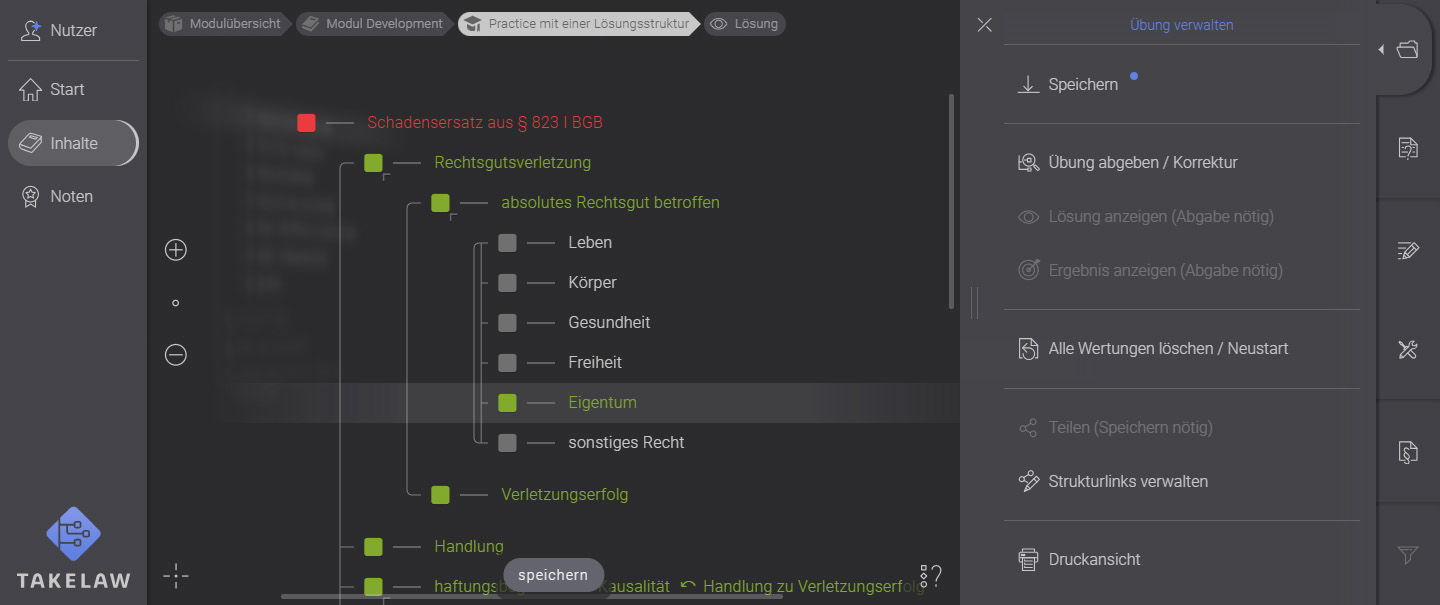
Der Datei-Tab bietet alle Funktionen, um eine Übung oder Klausur zu verwalten.
1
Speichern:
Um eine geänderte Struktur zu speichern, klicke einfach auf den Button speichern.
Er wird nur aktiv, wenn etwas an der Struktur geändert wurde. Ein kleiner farbiger
Punkt weist zusätzlich darauf hin1.
In der 'Vote'-Anwendung heißt dieser Button synchronisieren und ist immer aktiv.
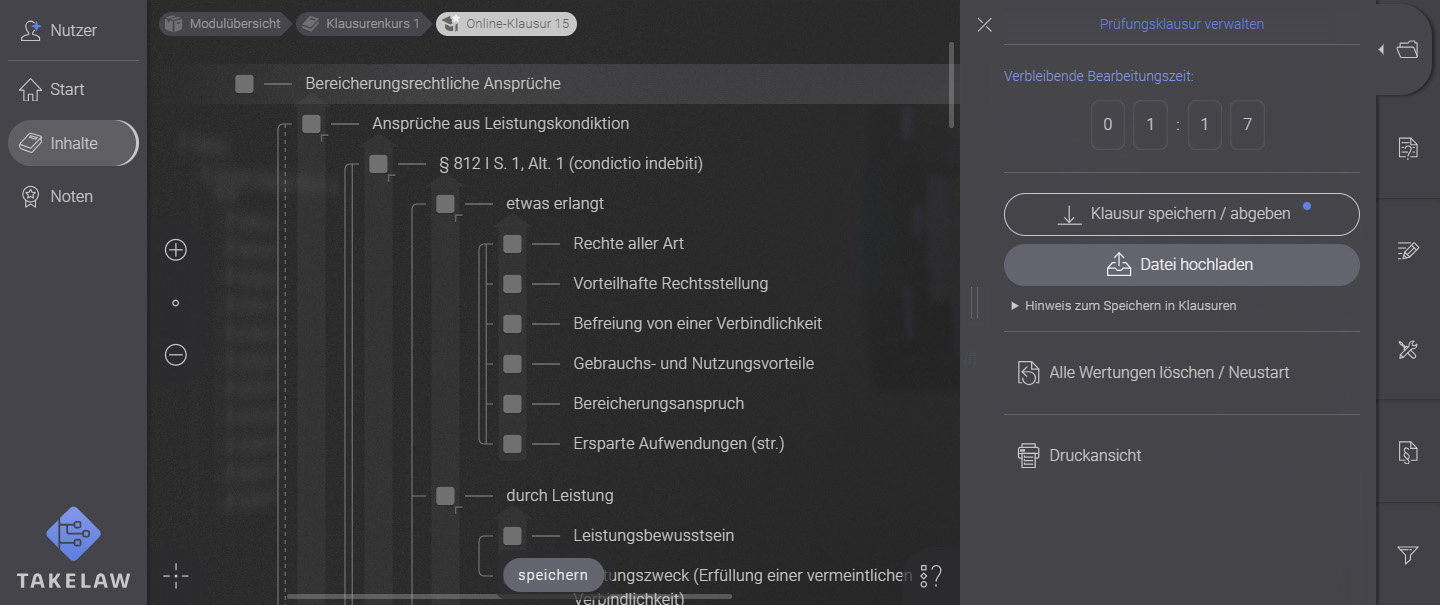
Bei Übungen oder Klausuren mit einer zeitlichen Begrenzung befindet sich über
dem Button ein Countdown2.
2
Übung abgeben:
Diese Funktion ist nur in 'Practice'-Übungen verfügbar und setzt voraus, dass der
Übung eine Lösung hinterlegt ist.
Wenn du denkst, du hast die Aufgabe erfüllt und möchtest eine Bewertung dazu
bekommen, so klicke auf den Button Übung abgeben/Korrektur.
Solltest du Fehler gemacht haben, so wird dir dann in der Struktur angezeigt, wo
sich diese befinden.
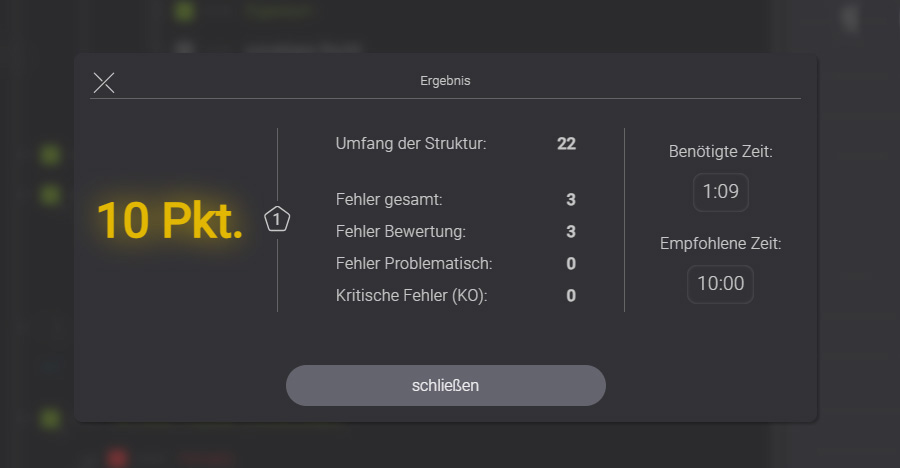
Außerdem erscheint ein Popup3mit deinem Punkte-Ergebnis bzw. einer Note und
einigen Details.
Du schließt es mit einem Klick neben das Popup, auf den
Button schließen oder auf das kleine ⤫ oben links.
Du kannst dir das Ergebnis-Popup über den Button Ergebnis anzeigen auch jederzeit
wieder aufrufen.
3
Lösung anzeigen:
Nach Abgabe der Übung (siehe oben) wird der Button Lösung anzeigen verfügbar,
sofern der Übung eine Lösung hinterlegt ist.
Ein Klick auf ihn öffnet die der Aufgabe zugehörige Lösung als Struktur auf einer
neuen Seite, so dass du deine eigene Lösung mit der Korrekten vergleichen kannst.
Mit dem Button eigene Struktur anzeigen kommst du zurück zu deiner Struktur und
kannst so gegebenenfalls zwischen beiden hin und her wechseln.
Neustart:
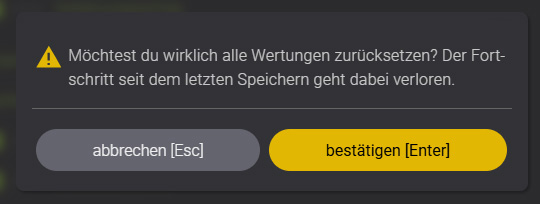
Solltest du aus irgendeinem Grund während der Bearbeitung oder nach der Kontrolle
die Struktur von Grund auf neu bearbeiten wollen, so kannst du hierfür den
Button alle Wertungen löschen / Neu starten verwenden.
Diese Entscheidung muss danach noch einmal bestätigt werden4.
Achtung: alle bereits gemachten Änderungen und Färbungen werden gelöscht!
Bis zum nächsten Speichern kann der letzte Stand aber durch das Neuladen der Webseite
wieder geholt werden (Hotkey:F5).
4
Teilen:
Du hast die Möglichkeit, den aktuellen Bearbeitungsstand deiner Entscheidungs-Struktur(en) mit anderen zu teilen.
Über den Button Teilen wird ein Link generiert, den du dann z. B. per E-Mail verschickst.
Ein Empfänger kann diesen aufrufen und direkt im Browser ansehen, unabhängig davon, ob er einen TakeLaw-Account besitzt oder nicht.
Eine bearbeitete Struktur muss allerdings gespeichert sein, damit der Button zur Verfügung steht.
Strukturlinks verwalten:
Diese Funktion ist thematisch eng mit der Vorherigen verknüpft.
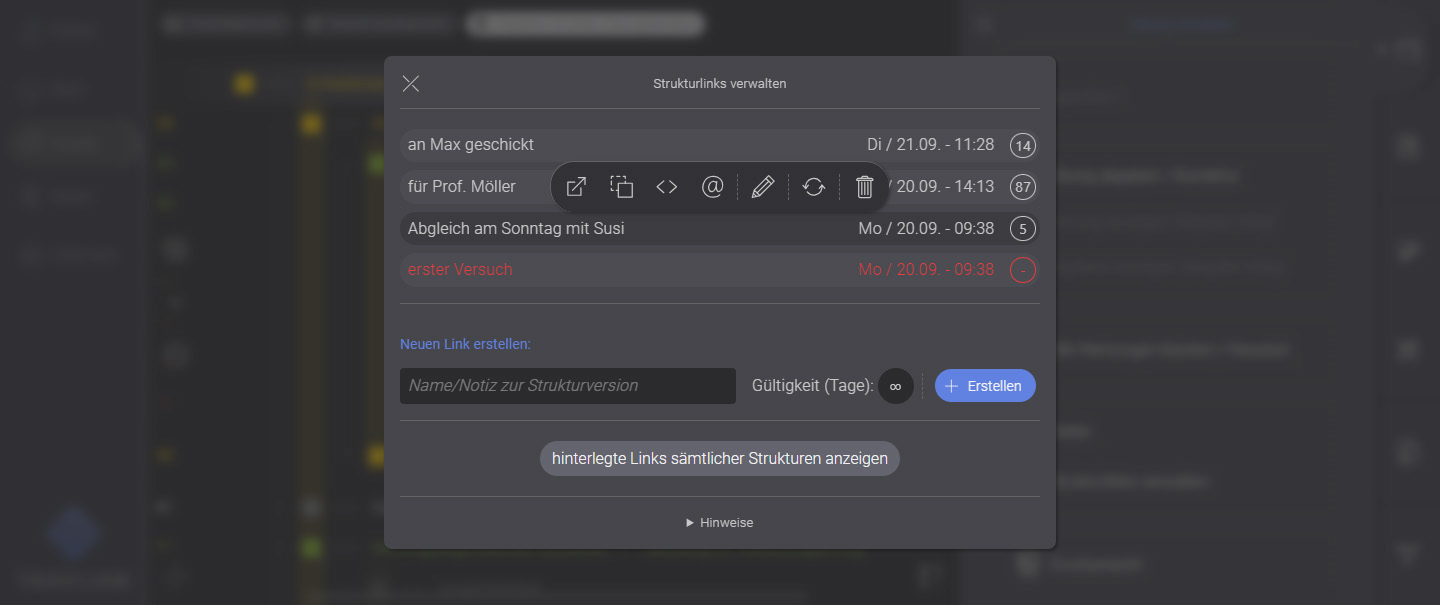
Da du für jede Struktur multiple Links generieren kannst, erhältst du über diesen Button jederzeit Einsicht in deine bisher schon erstellten Links und
kannst diese erneut teilen, anpassen oder löschen.
Es ist hier ebenso möglich, einen neuen Link zu generieren und ihm gleich eine sinnvolle Beschreibung zu geben.
Auch kannst du alte Links hier auf den aktuellen Bearbeitungsstand aktualisieren. So musst du keine neuen Links an Empfänger versenden, die vielleicht schon einen besitzen.
Neu erstellte Links haben eine Standartablaufzeit von 14 Tagen. Diese lässt sich hier ebenfalls anpassen.
Nach Ablauf der eingestellten Zeit wird ein Link inaktiv (die Struktur kann vom Empfänger nicht mehr angezeigt werden).
Inaktive Links lassen sich aber einfach durch die erneute Änderung der Gültigkeits-Dauer wieder aktivieren.
Arbeiten mit dem Sachverhalt
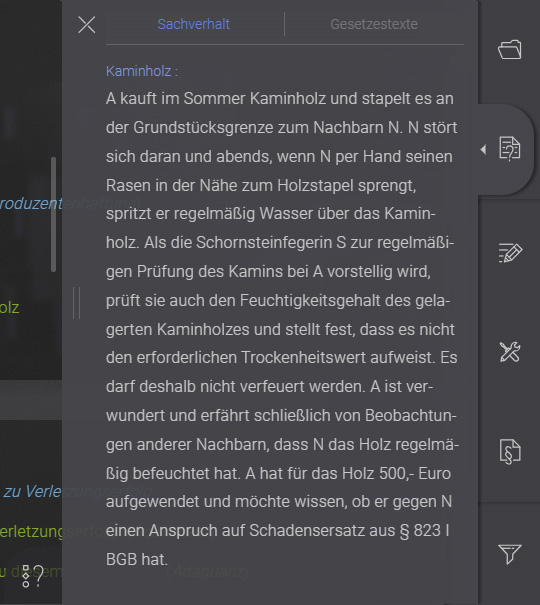
Während der Bearbeitung findet man die Aufgabenstellung unter dem zweiten
Tab in der Werkzeugleiste.
Ist der Text zu lang, so kann man entweder im Tab-Fenster scrollen, oder es
größer aufziehen (siehe dazu: Die Werkzeugleiste).
Sind zugehörige Gesetzestexte hinterlegt, findet man diese hier ebenso. Dazu
klicke oben auf den Button Gesetzestexte 1.
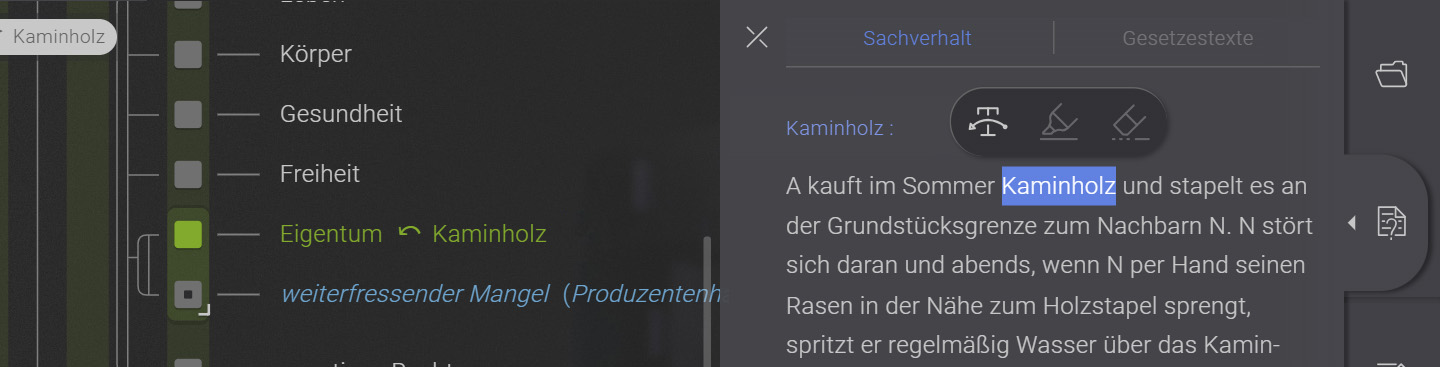
Während der Bearbeitung der Entscheidungs-Struktur kann man Teile aus dem
Sachverhalt direkt als Konkretisierung einer Zustimmung oder Ablehnung in die
Struktur übernehmen. Markiere dafür Textbereiche und klicke in dem sich daraufhin öffnenden Popup
auf den Button als Konkretisierung übernehmen 2 (ein 'T' mit einem Pfeil).
Der markierte Text erscheint dann sofort hinter dem Element in der Struktur3.
1
23
In Zukunft werden noch weitere Funktionen implementiert, so z. B. das Markieren von Textabschnitten.
Text bearbeiten
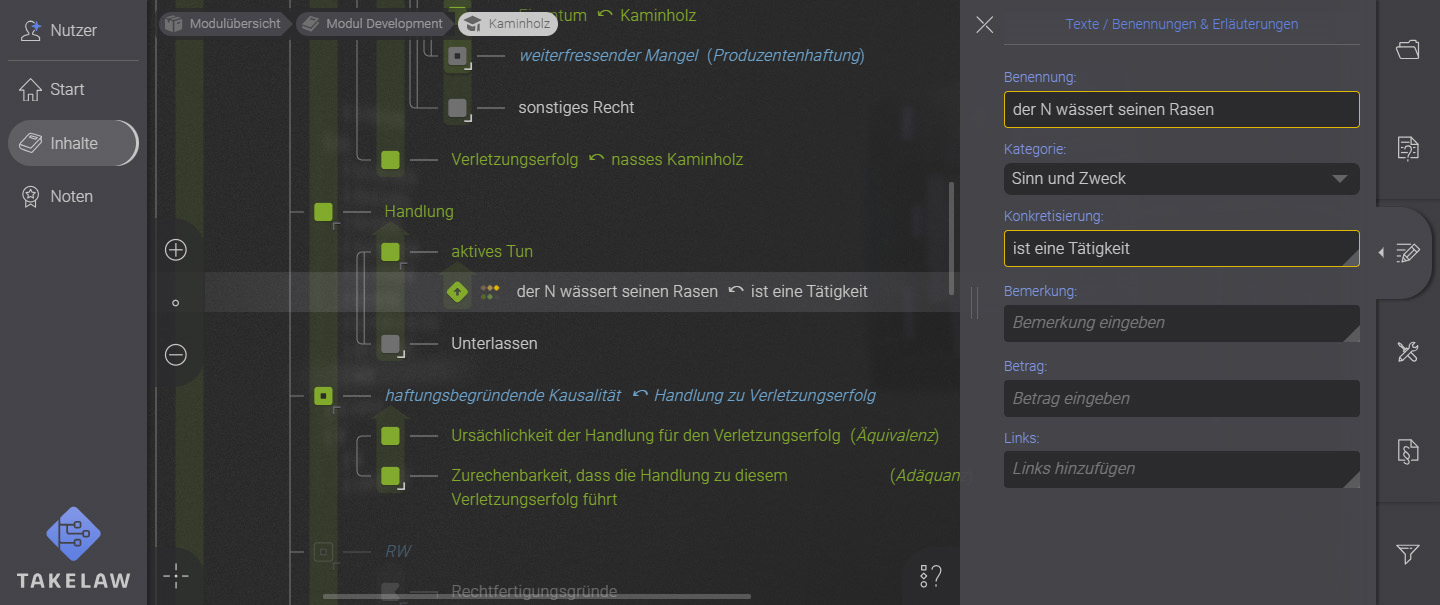
Im Text-Tab kannst du alles editieren, was mit der Benennung, Beschreibung,
Kategorie u. A. von einzelnen Strukturelementen zu tun hat – also im weitesten
Sinne mit den textlichen Einstellungen.
Wähle dafür einen Eintrag aus (Klick in die Struktur), klicke in der Werkzeugleiste
in das passende Eingabefeld und tippe die entsprechenden Begrifflichkeiten ein.
Bei Argumenten und Aspekten gibt es zusätzlich zu den Eingabefeldern auch ein
Dopdown Menü für die rechtlichen Kategorien.
Das Geschriebene wird sofort in die Struktur übernommen – du musst nichts
bestätigen.
Grundsätzlich beziehen sich die Eingabefelder immer auf das jeweils selektierte
Struktur-Element.
Folgende Eingabefelder stehen zur Verfügung:
Benennung:
Der Name des Eintrags; kann beim Anlegen neuer Einträge, z. B. bei Argumenten
aber im Create auch bei Prämissen verwendet werden – steht in der Struktur am
Anfang direkt neben dem Icon.
Kategorie:
Eine rechtliche Einordnung, lediglich verfügbar bei Aspekten -
wird in der Struktur nicht abgebildet.
Konkretisierung:
Als Herleitung zu verstehender Zusatz, um eine getroffene Entscheidung mit
einem Zusammenhang zu begründen – wird in der Struktur hinter die Benennung
gesetzt.
Bemerkung:
Eine Art allgemeiner Zusatz – wird in der Struktur hinter die Benennung sowie
auch hinter die Konkretisierung in Klammern gesetzt.
Betrag:
Dient zur Darstellung von Beträgen mathematischer oder betriebswirtschaftlicher
Art. Wird in der Struktur rechts am Rand angezeigt.
Links:
Für die Eingabe von Verknüpfungen zu externen Adressen, z. B. zu Paragraphen
Werten und Optionen ändern
Der Optionen-Tab enthält alle Werkzeuge, die für das Bearbeiten der Zustände eines
Eintrags nötig sind, d. h. für alle nicht-textlichen Eigenschaften wie Färbungen oder
Inaktivität.
Sie sind beim Lösen von Fallaufgaben essentiell, da mit ihnen die Wertungen von Prämissen
festgelegt werden.
So können hier auch Argumente oder Aspekte hinzugefügt bzw. auch wieder gelöscht
werden.
Im Create enthält dieser Tab außerdem alle Funktionen zum Erstellen eigener Strukturen.
(siehe dazu: Zusätzliche Optionen im Create)
Im Grunde wiederholen sich die hier vorhandenen Funktionen in der Palette, es gibt
darüber hinaus aber auch noch einige mehr (siehe auch: Arbeiten mit der Palette).
Funktionserläuterungen:
Grundsätzlich beziehen sich die Werkzeuge und Funktionen immer relativ auf
das jeweils selektierte Struktur-Element.
Manche Abläufe sorgen dafür, dass die Selektion auf das nächste oder vorherige Element
wechselt, behalte daher immer im Blick, an welchem Element du arbeitest.
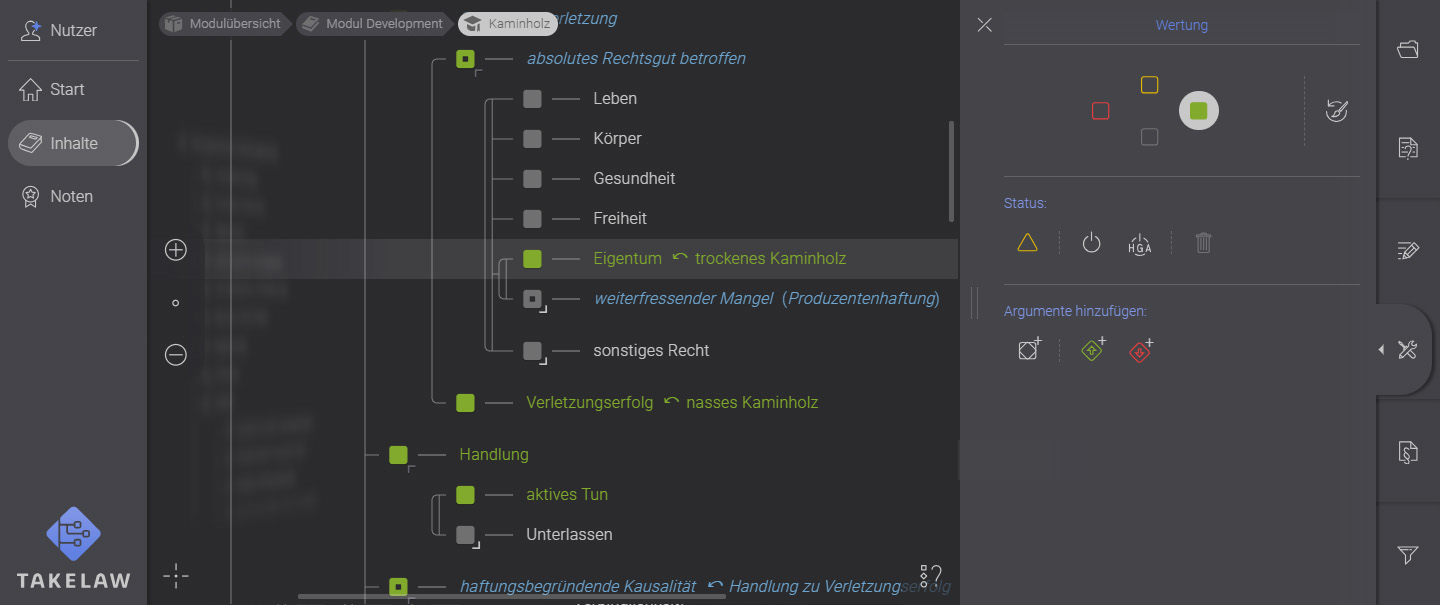
Wertungen (Färbungen):
Die farbigen Buttons bedeuten folgende Wertungen:
Zustimmung/trifft zu (Hotkey:d)
Ablehnung/trifft nicht zu (Hotkey:a)
nicht entschieden/Wertung nötig (Hotkey:w)
nicht gewertet (Hotkey:s)
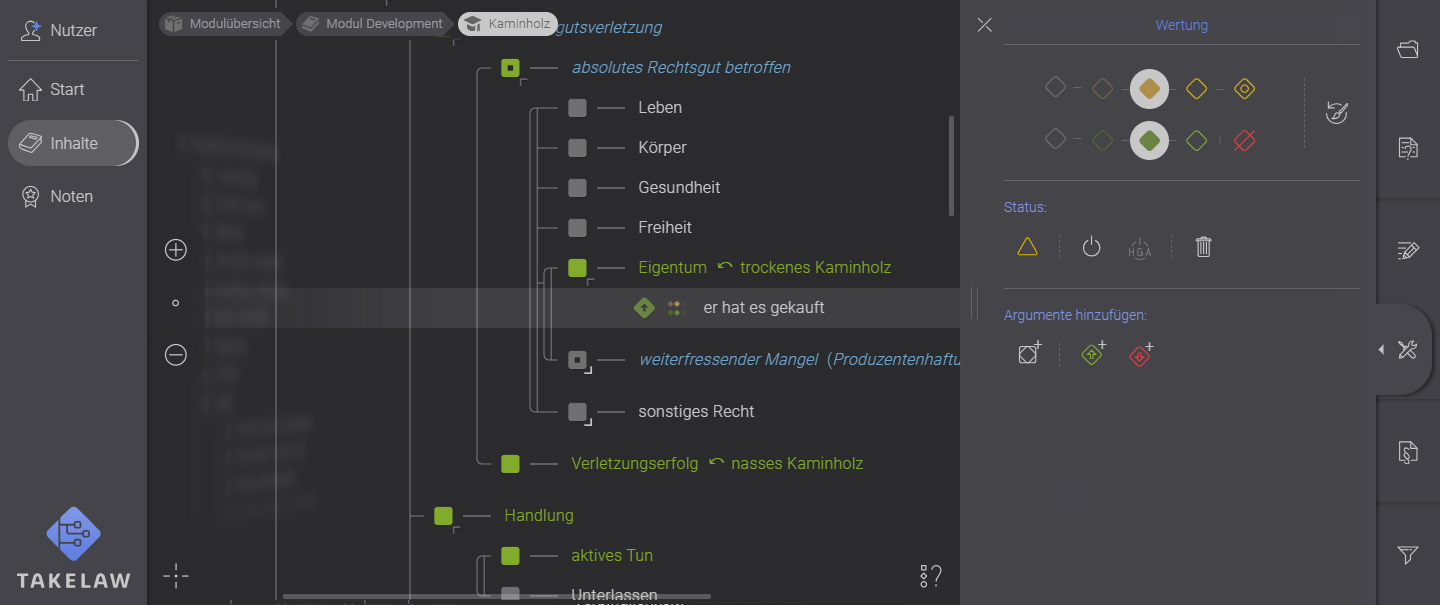
Bei Argumenten und teilweise auch bei Aspekten sehen die Buttons für die Wertung
anders aus als bei den Prämissen. Da es hier oft keine 100%ige Zustimmung gibt und
man außerdem die Relevanz von Argumenten ebenfalls bewerten muss, sind die Buttons
hierfür folgendermaßen gestaltet:
Relevanz: keine – wenig – mäßig – hoch(Hotkeys:w|s)
Zustimmung: keine – wenig – mäßig – stark(Hotkeys:d|a)
Bei Aspekten fällt die Zustimmung fort, da diese sich immer aus der Wertung von Argumenten unterhalb ergibt.
Daneben gibt es bei Argumenten noch zwei weitere Arten der Wertung:
'Superargument': dies sagt aus, dass das Argument so stark ist, dass es
alle anderen Argumente unter derselben Prämisse überstimmt
Lüge: sagt aus, dass das angeführte Argument unrichtig ist und daher
irrelevant wird, also mehr noch als lediglich keine Zustimmung erfährt (Hotkey:l)
über diesen Button kannst du die vorgenommene Wertung
eines Eintrags komplett rückgängig machen (Hotkey:⌫ Backspace)
Status:
Im Verlauf der Bearbeitung von Entscheidungs-Strukturen kommt es immer wieder vor,
dass Elemente unwichtig (nicht zu beachten) oder problematisch sind.
Problempunkt: Markierung eines Elements (meist wenn es nicht direkt gewertet
werden kann, sondern Argumentation benötigt) (Hotkey:q)
Element manuell deaktivieren (Hotkey:e)
Hilfsgutachten (deaktiviert das Element ebenfalls) (Hotkey:r)
Element löschen: für selbst gesetzte Argumente (Ausnahme 'Vote') und im 'Create' (Hotkey:⌦ Entf bzw. fn⌫ backspace)
Argumente hinzufügen:
Wenn Elemente/Prämissen nicht ohne weiteres mit Zustimmung oder Ablehnung
gewertet werden können, greift die Argumentation.
Hierzu kannst du selbst Argumente oder Aspekte hinzufügen.
Argumente gibt es jeweils nur als Pro– oder Contra-Argument (entweder oder), die
jeweils nur Zustimmung erhalten können (keine Ablehnung). Aspekte hingegen sind anfangs neutral, ihre Wirkung ergibt sich erst aus der Wertung der Argumente unterhalb.
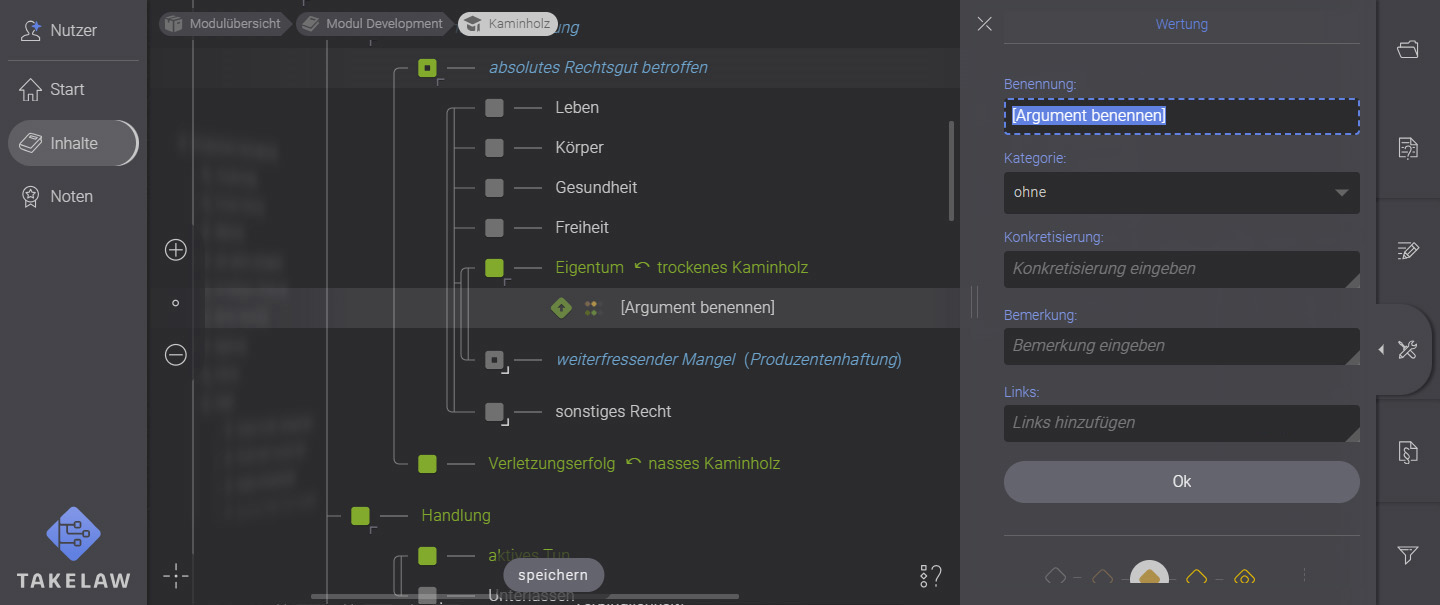
Wenn du ein Argument oder einen Aspekt hinzufügst, wirst du sofort aufgefordert, eine Benennung
einzugeben1. Der Cursor springt automatisch zum Eingabefeld – du kannst
also sofort lostippen. Nachdem du diese und evtl. noch andere Angaben zum Argument
eingegeben hast, klicke einfach auf den Button ok2und die Eingabefelder schließen
sich. Danach kannst du dein neues Argument werten (s.o. unter Werten und Optionen ändern).
Solltest du an den Texten dieses Element später noch Änderungen durchführen wollen,
so musst du dieses dann im Text-Tab tun. (s.o. unter Text bearbeiten)
12
Zusätzliche Optionen im 'Create'
Der Optionen-Tab hat im 'Create' umfangreichere Werkzeuge, da man mit ihnen eigene Strukturen
erstellen kann.
Die Werkzeuge zur Wertung (siehe Werten und Optionen ändern) sind zwar auch vorhanden
und über einen Button oben in der Überschrift des Tab-Fensters zu erreichen1, jedoch
werden im Create keine Wertungen in der Struktur gespeichert. Sie dienen nur zum Testen der
erstellten Entscheidungs-Struktur.
123
Funktionserläuterungen:
Grundsätzlich beziehen sich die Werkzeuge und Funktionen immer relativ auf
das jeweils selektierte Struktur-Element.
Manche Abläufe sorgen dafür, dass die Selektion auf nächste oder vorherige Elemente wechselt,
hab also immer im Blick, an welchem Element du arbeitest.
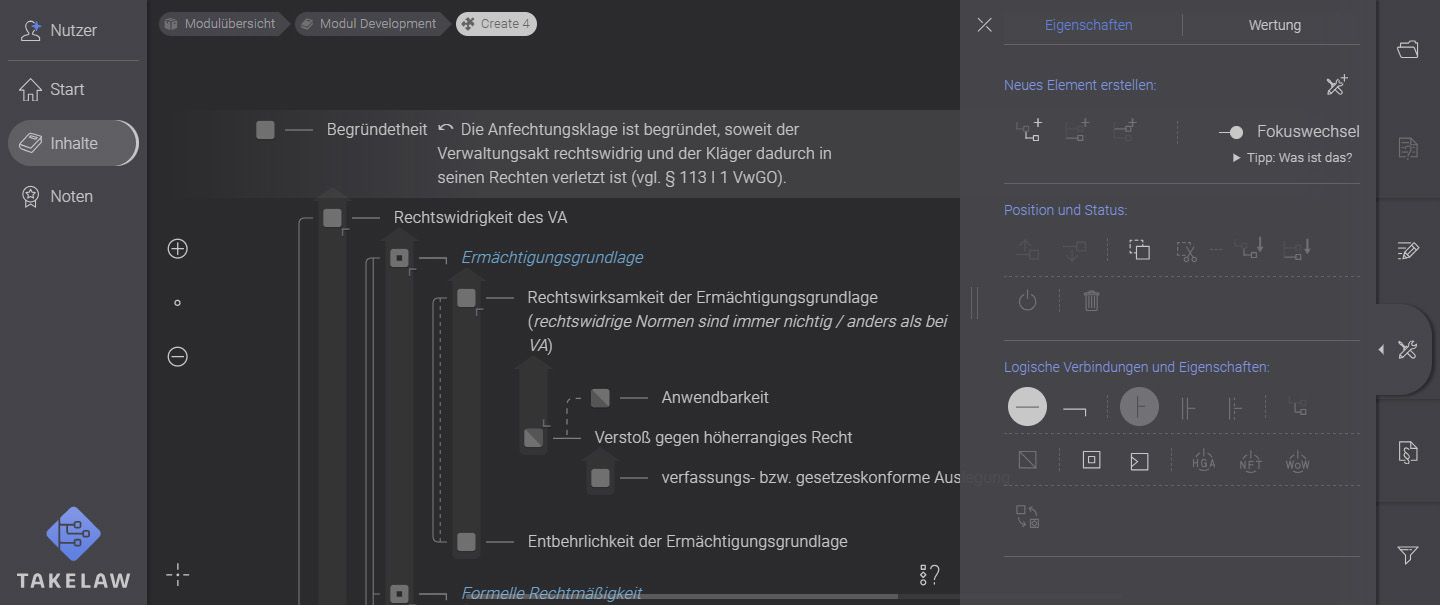
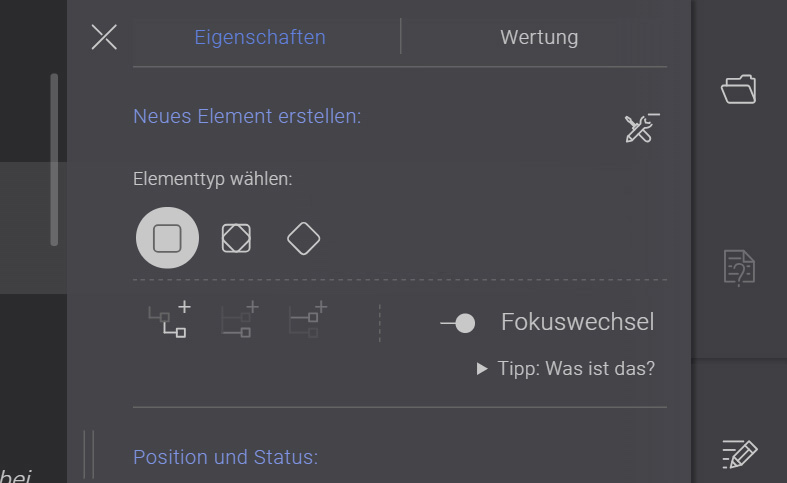
Neue Elemente erstellen:
neues Element als Kind des ausgewählten Elements hinzufügen (Hotkey:Altn bzw. ⌥ optionn)
neues Element nach dem ausgewählten Element hinzufügen (Hotkey:⇧ Shiftn)
neues Element vor dem ausgewählten Element hinzufügen (Hotkey:⇧ ShiftAltn bzw. ⇧ shift⌥ optionn)
Ist die Checkbox bei der Option 'Fokuswechsel'2aktiv, so springt die Selektion nach dem Erstellen des
neuen Elements sofort auf dieses. In der Werkzeugleiste erscheinen Eingabefelder für Benennung
und andere Zusätze.
Die Funktionalität ist vergleichbar mit dem Hinzufügen von Argumenten im Practice oder Vote
(siehe Argumente hinzufügen).
Möchtest du dieses Verhalten ändern – z. B. um mehrere Elemente nacheinander ohne Unterbrechung
einzufügen, so klicke einfach auf die Checkbox, um sie zu deaktivieren.
Die neuen Elemente erhalten eine Standartbenennung ('Prämisse benennen'), so dass du diese
später finden und anpassen kannst.
234
Als Standard werden neue Elemente immer Prämissen sein, da dies in den meisten Fällen ausreichend
ist.
Es gibt jedoch die Möglichkeit, den Element-Typ vorher ein– bzw. umzustellen. Diese fortgeschrittene
Funktion verbirgt sich hinter einer erweiterten Anzeige. Um sie zu nutzen, klicke auf den
Button mehr Optionen3.
Mit den drei dann verfügbaren Buttons4kannst du wählen, ob du eine Prämisse, einen Aspekt oder
ein Argument als Nächstes einfügen möchtest. Ändere dafür den Elementtyp durch einen
Klick auf das entsprechende Icon und nutze dann, wie gewohnt, die Buttons darunter zum Einfügen.
Beachte, dass es je nach ausgewähltem Element-Typ möglich sein kann, dass nicht alle Einfüge-Positionen
zur Verfügung stehen (eine Prämisse kann z. B. nicht auf einer Ebene mit einem Argument
stehen).
Position und Status:
Element auf derselben Ebene einen Platz nach oben verschieben (Hotkey:Bild ↑ bzw. fn | ↑)
Element auf derselben Ebene einen Platz nach unten verschieben (Hotkey:Bild ↓ bzw. fn | ↓)
selektiertes Element inkl. Unterelemente kopieren (Hotkey:Strgc bzw. ⌘ commandc)
selektiertes Element inkl. Unterelemente ausschneiden (Hotkey:Strgx bzw. ⌘ commandx)
Kopiertes/Ausgeschnittenes als Kind des selektierten Elements einfügen (Hotkey:Strgv bzw. ⌘ commandv)
Kopiertes/Ausgeschnittenes nach dem selektierten Element auf derselben Ebene einfügen
selektiertes Element deaktivieren (inaktiv/aktiv setzen) (Hotkey:e)
selektiertes Element löschen (Hotkey:⌦ Entf bzw. fn⌫ backspace)
Logische Verbindungen und Eigenschaften:
selektierte Prämisse als Affirmation setzen
selektierte Prämisse als Negation setzen
selektiertes Argument auf Pro setzen
selektiertes Argument auf Contra setzen
UND-Verbindung für das selektierte Element und dessen Ebene setzen
ODER-Verbindung für das selektierte Element und dessen Ebene setzen
EXKLUSIV-Verbindung für das selektierte Element und dessen Ebene setzen
Halbspalte aus der Ebene des selektierten Elements erstellen
dem selektierten Element eine Bedingung zuordnen
selektiertes Element in ein dogmatisches/ordnendes Element umwandeln
selektiertes Element als Gegenrecht definieren
selektiertes Element deaktivieren (wegen Hilfsgutachten)
selektiertes Element deaktivieren (wegen Normalfalltheorie)
selektiertes Element deaktivieren (wegen Wertung ohne Wirkung)
Typ des selektierten Elements ändern (Prämisse/Aspekt/Argument)
Um die gewünschte Funktion zu nutzen, klicke einfach auf den entsprechenden Button.
Manche Funktionen erhalten ihre Umkehrung, wenn man noch einmal (oder wie beim letzten oben gezeigten
Button dreimal) auf denselben Button klickt.
Andere haben mehrere separate Buttons, die sich gegenseitig ausschließen.
Selbst inaktive Buttons können als Indikatoren dienen, d. h. einen Zustand des selektierten Elements
anzeigen, auch wenn dieser nicht geändert werden kann.
Gutachten-Text generieren
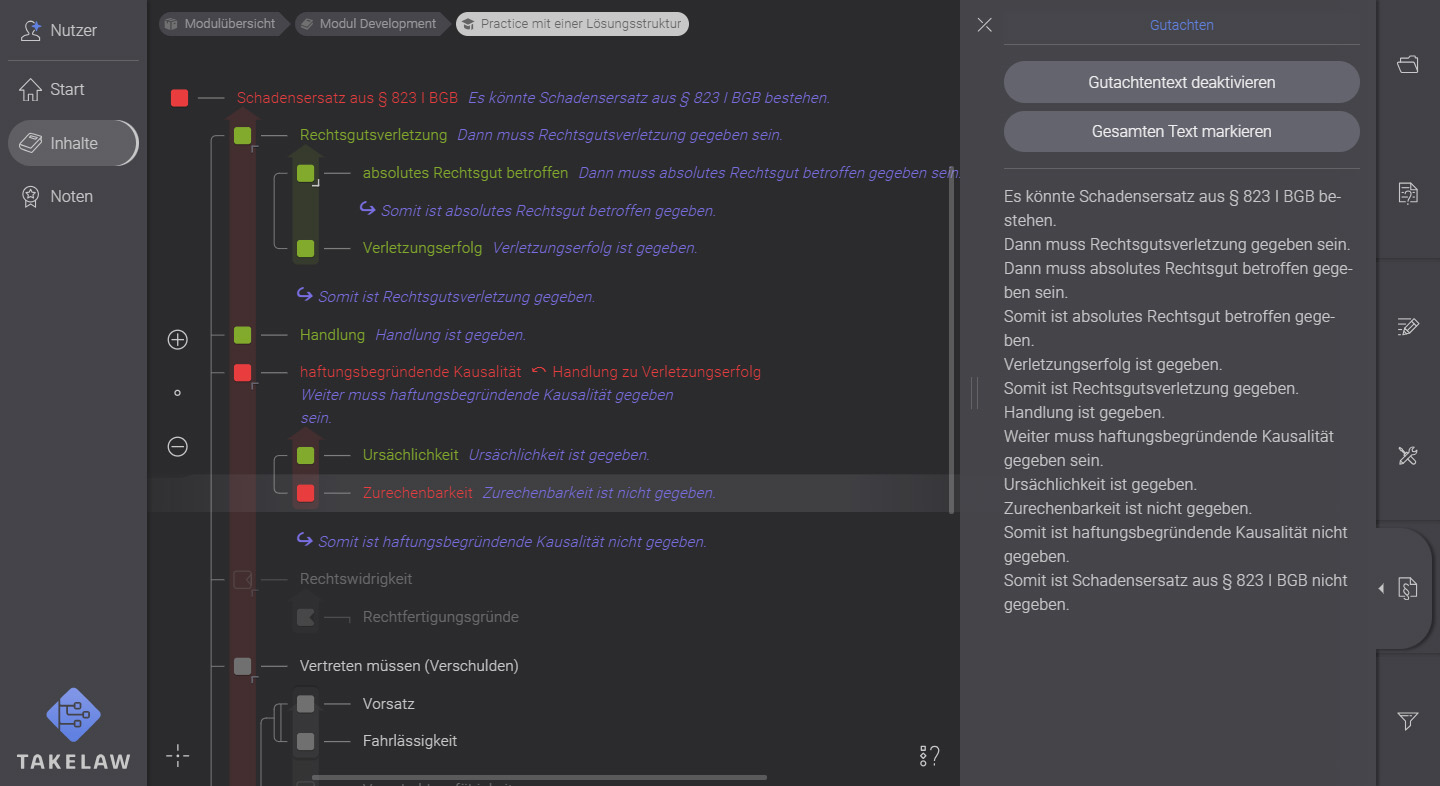
Im Gutachten-Tab ist es möglich, die bearbeitete Entscheidungs-Struktur als juristisch formatierten Text im Gutachten-Stil anzeigen zu lassen.
Der Text und die Formulierungen sind dabei generisch, d. h. nur grob sprachlich ausgefeilt und müssen für ein echtes Gutachten vom Nutzer nachbereitet werden. Wir arbeiten daran, dies zu verbessern.
12
Wird das Tab geöffnet, so wird der Text automatisch generiert1, sofern mindestens ein Element gewertet wurde. Außerdem erscheinen an den Elementen der Struktur die formatierten Textblöcke, so dass du sie leicht zuordnen kannst2.
Es ist möglich, die Struktur in dieser Ansicht weiter zu bearbeiten, in diesem Fall wird der Gutachtentext sofort aktualisiert.
Du kannst die Anzeige des Textes aus- und einblenden. Klicke hierfür auf den Button Gutachtentext deaktivieren. Mit dem Button gesamten Text markieren kannst du einen langen Text auf einmal markieren, um ihn für eine eventuelle externe Bearbeitung zu kopieren.
Die Funktion der Gutachtenerstellung wird wieder deaktiviert, sobald das Gutachten-Tab geschlossen wird.
Filter als visuelle Hilfsmittel
Entscheidungs-Strukturen können lang und unübersichtlich sein. Um sich gelegentlich
etwas besser zurecht zu finden, kannst du hierfür die Filter und visuellen
Hilfsmittel benutzen.
Erläuterung der Filter-Optionen:
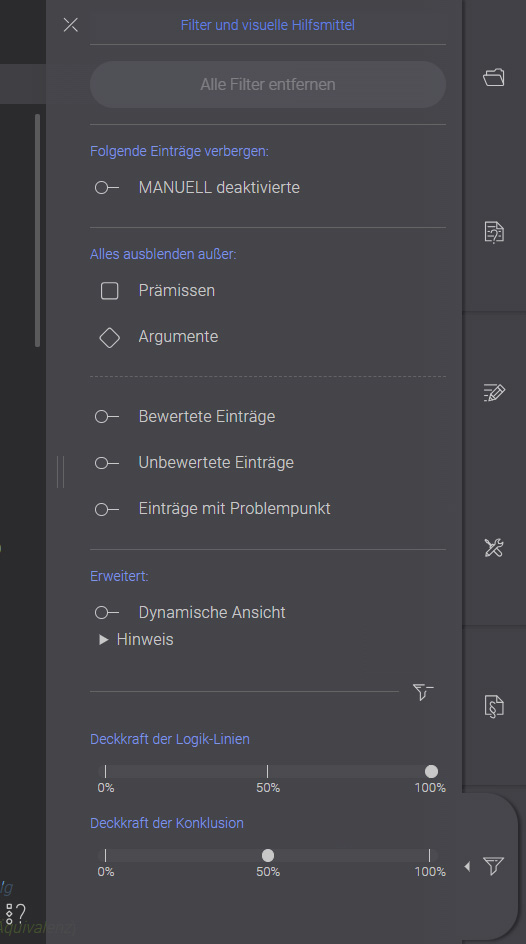
Einträge verbergen:
Du kannst bewusst Einträge verbergen, wie z. B. alle von dir manuell
deaktivierten (meist unwichtige Einträge ohne Wertung oder Wirkung), um
nur das Wesentliche abzubilden.
Nur bestimmte Einträge anzeigen:
Es ist aber auch möglich, die Struktur nach bestimmten Element-Typen zu
filtern, d. h. nur solche anzuzeigen und alles andere auszublenden.
So kannst du dir z. B. im 'Vote' lediglich alle fremden oder alle neuen Argumente
anzeigen lassen – findest diese schnell und übersiehst nichts.
Hinweis: Wenn man diese Filter nutzt, werden allerdings auch Elemente mit
angezeigt, die den Pfad zu dem Gesuchten bilden, also quasi jeweils die
Eltern-Elemente. Diese werden jedoch blasser dargestellt. Dadurch behält man
immer die strukturelle Übersicht.
12
Dynamische Ansicht:
Dies ist eine spezielle Filterfunktion mit einer eigenen Funktionsweise.
Sie übernimmt automatisch das Auf- und Zuklappen von Unterelementen innerhalb
der Struktur. Und zwar werden immer alle Untergruppen zugeklappt – außer
diejenigen des aktuell ausgewählten Elements.
Das kann die Übersichtlichkeit und die Konzentration auf bestimmte Inhalte
erhöhen, schränkt aber die Flexibilität der Anzeige ein.
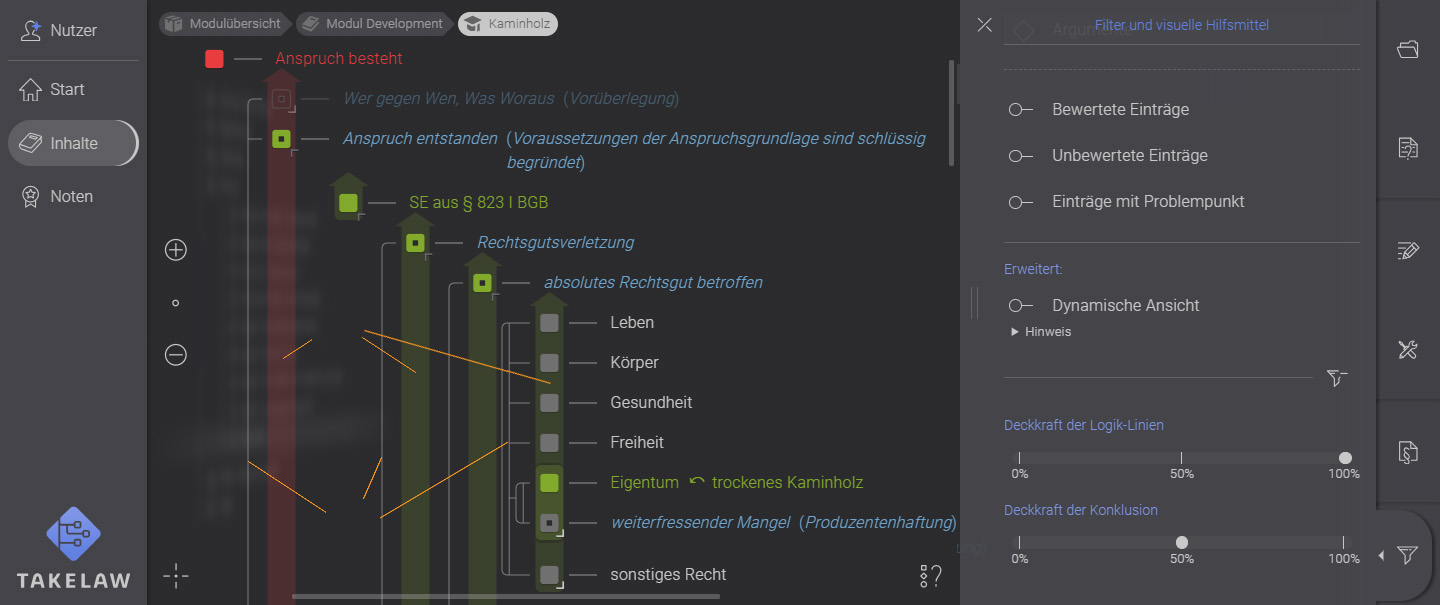
Erweitert – Strukturelemente visuell ändern:
Darüber hinaus gibt es noch weitere visuelle Hilfsmittel, die man über den Button
mehr Optionen anzeigen1oben rechts neben der Überschrift des Tab-Fensters
einblenden kann.
Über diese Funktionen2lässt sich die Deckkraft der logischen Verbindungslinien
3sowie die der Konklusion4zwischen den einzelnen Elementen in der
Struktur ändern.
34
Achtung:
Die Filter befinden sich noch in der Entwicklung und auch wenn sie hier und da
bereits ein nützliches Hilfsmittel darstellen, kann es zu unerwarteten Ergebnissen
kommen. Verwende sie bitte mit Bedacht.
Um alle gesetzten Filter auf einmal zu entfernen, nutze einfach den großen
Button Alle gesetzten Filter entfernen ganz oben in diesem Tab-Fenster.