TakeLaw Help Center

    graphic

    Das Hauptmenü

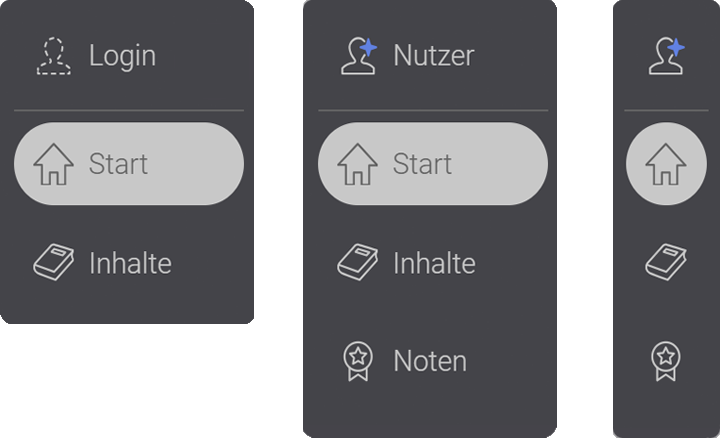
    Das Hauptmenü befindet sich in der Menüleiste – auf einem horizontalen Bildschirm am linken – auf einem vertikalen Bildschirm (z.B. einem Smartphone) am oberen Rand.
    Hier findest du das Nutzer-Menü (unter Login bzw. Nutzer)1, welches den Login-Bereich und (falls eingeloggt) die benutzerrelevanten Einstellungen enthält, sowie außerdem die Verknüpfungen zur Startseite2, zur Inhaltsübersicht3und zur Notenübersicht4.

    Auf kleinen Displays werden nur die Symbole angezeigt.

    screenshot interface hauptmenü 1 2 3 4

    Weiterführende Themen: Startseite und Übersicht über gebuchte Inhalte

    graphic

    Nutzer-Bereich

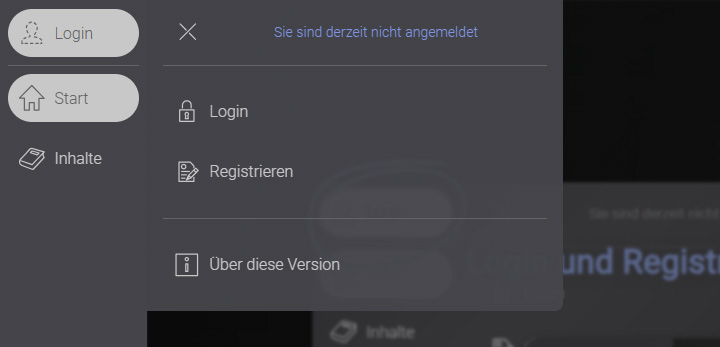
    Der Nutzer-Bereich gibt dir zunächst nur die Möglichkeit, dich einzuloggen, oder – falls noch nicht geschehen – dich zu registrieren.

    Oben rechts über das kannst du das Menü schließen (oder klicke einfach irgendwo anders hin). In den Untermenüs kann du mit dem 'Pfeil nach links' wieder in den vorherigen Menübereich zurück wechseln.

    screenshot interface Benutzermenü Button
    Login
    screenshot interface Inhalte freischalten Button

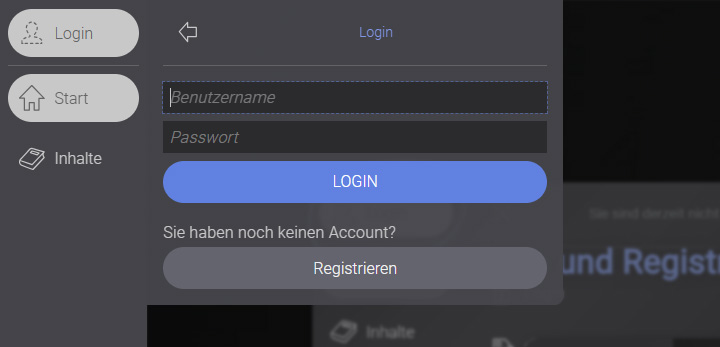
    Wenn du bereits registriert bist und dich einloggen willst, gib deine Zugangsdaten in die Felder ein und klicke auf den Button Login.

    screenshot interface Inhalte freischalten
    Registrierung
    screenshot interface Inhalte freischalten Button

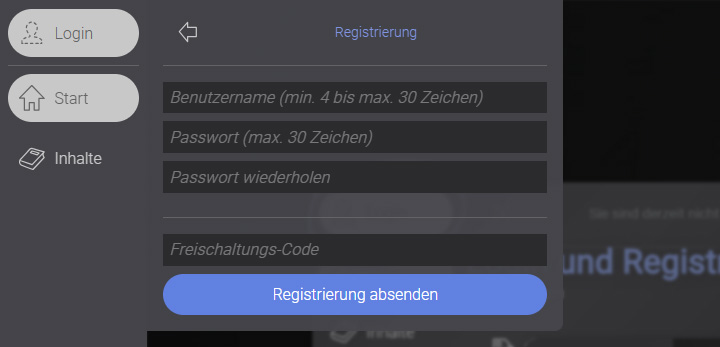
    Um dich zu registieren, gib einen selbstgewählten Benutzernamen und Passwort (letzteres zweimal) sowie deinen Freischaltcode (zu erhalten nach einer Buchung) ein und klicke auf den Button Registrierung absenden. Benutzername und Passwort dürfen die Länge von 30 Zeichen dabei nicht überschreiten.

    screenshot interface Inhalte freischalten
    Für eingeloggte Nutzer

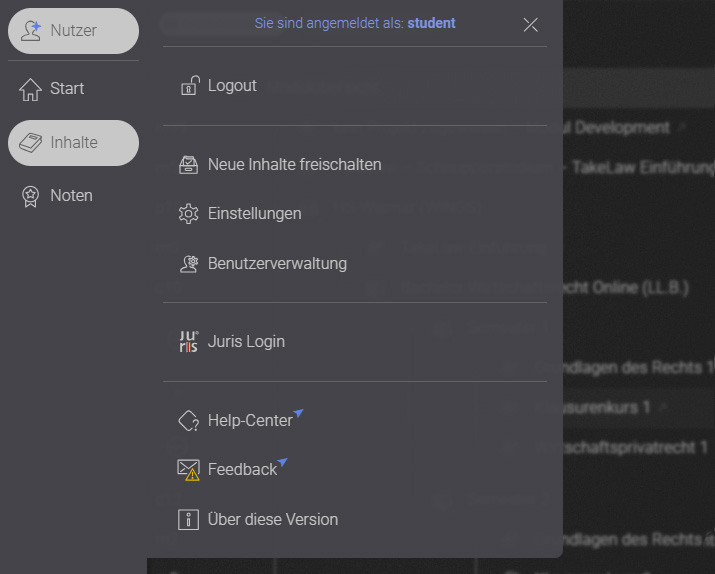
    Einmal eingeloggt, enthält der Nutzer-Bereich alles, was zur Verwaltung der benutzerrelevanten Dinge wie Inhalte, Personalisierung und Sicherheit nötig ist. Außerdem kannst du dich hierüber auch wieder ausloggen.

    Um ein Thema zu öffnen, klicke auf den ensprechenden Button.

    screenshot interface Benutzermenü Button
    Neue Inhalte freischalten
    screenshot interface Inhalte freischalten Button

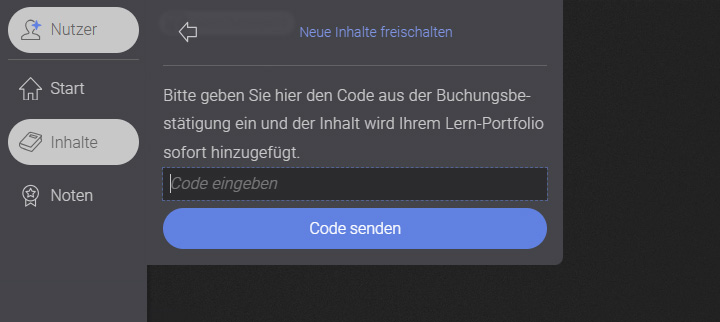
    Wenn du neue Inhalte gebucht hast, musst du sie erst freischalten, bevor du sie sehen kannst. Dafür nutze diesen Menüpunkt, tippe oder kopiere den per Email erhaltenen Freigabecode in das Eingabefeld und sende ihn ab.

    screenshot interface Inhalte freischalten
    graphic
    Einstellungen
    screenshot interface Einstellungen Button

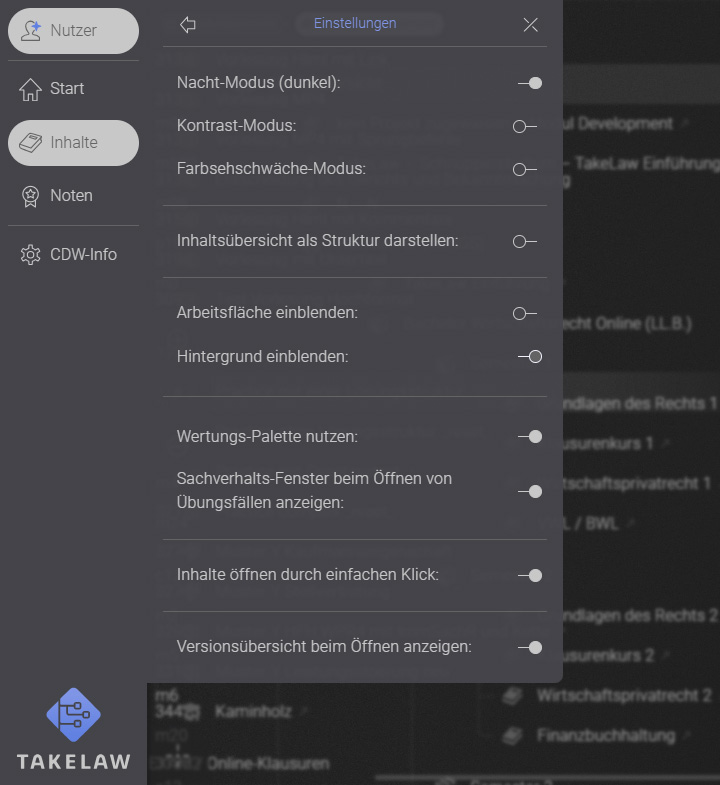
    In diesem Bereich findest du verschiedene Möglichkeiten, das Interface deiner bevorzugten Arbeitsweise anzupassen. Sie stehen nur eingeloggten Nutzern zur Verfügung.

    screenshot interface Einstellungen
    Erläuterung der Einstellungs-Optionen:

    Nachtmodus:
    TakeLaw bietet zwei Farbschemata an, um je nach Umgebungslicht (Tag/Nacht) angenehmes Arbeiten zu gewährleisten. Um auf das helle Schema zu wechseln, schalte diese Option aus.

    Erhöhter Kontrast:
    Auf verschiedenen Monitoren oder Umgebungsbeleuchtungen kann es vorkommen, dass die Sichtbarkeit nicht ausreicht. Daher gibt es hier die Möglichkeit, den Kontrast zwischen den Farben innerhalb der Oberfläche zu erhöhen.

    Schema für Farbsehschwäche:
    Nutzer mit einer Rot-Grün-Farbsehschwäche können diese Option aktivieren um ein Schema mit abgewandelten Farben zu nutzen, welches die Unterscheidbarkeit erhöhen sollte.


    Inhaltsübersicht als Struktur darstellen:
    Die Übersicht über deine gebuchten Inhalte wird standartmäßig als Kachelansicht dargestellt. Sie kann aber auf Wunsch auch als Listenstruktur dargestellt werden.


    Arbeitsfläche einblenden:
    Ist diese Option aktiv, wird hinter den Strukturen im Arbeitsbereich eine einfarbige Fläche (ähnlich einem Blatt Papier) eingeblendet, um die Lesbarkeit zu erhöhen.

    Hintergrundbild ausblenden:
    Das standardmäßig angezeigte Hintergrundbild (nicht auf Mobilgeräten) kann hier ausgeblendet werden, um ebenfalls die Lesbarkeit der Strukturen zu erhöhen, falls der Arbeitsbereich nicht eingeblendet ist (siehe vorheriger Punkt).


    Wertungs-Palette anzeigen:
    Diese Einstellung bezieht sich auf die Modi Practice, Vote, Create und Klausuren. Die bei einem Klick auf einen Eintrag in der Struktur erscheinende Palette zum Werten und Bearbeiten kann hier deaktiviert werden.
    Dieses kann besonders auf kleinen Bildschirmen (Mobilgeräten) hilfreich sein. Die Wertung und Bearbeitung kann dann immer noch über die Werkzeugleiste erfolgen.

    Beim Öffnen von Übungsfällen das Sachverhalts-Fenster anzeigen:
    Diese Einstellung bezieht sich auf die Modi Practice, Vote, Create und Klausuren. Dort erscheint beim Öffnen als erstes eine Übersicht mit dem Sachverhalt. Dies soll dem Nutzer helfen, sich mit der Aufgabe vertraut zu machen, ohne von der Struktur abgelenkt zu werden. Wir empfehlen, diese Funktion aktiv zu lassen. Wer dies aber dennoch nicht möchte, hat hier die Möglichkeit, sie zu deaktivieren (der Sachverhalt – sofern vorhanden – ist stets ebenfalls in der Werkzeugleiste einsehbar).


    Inhalte öffnen durch einfachen Klick:
    Ist diese Einstellung inaktiv, so öffnet sich bei einem Klick auf die Benennung ein kleines Popup mit Optionen.
    Ist sie aktiv, so wird der Inhalt bei einem einmaligen Klick auf eine Benennung sofort geöffnet. Ein Popup erscheint nicht.


    Versions-Screen beim Öffen anzeigen:
    Beim Aufrufen von TakeLaw wird einmal kurz ein Popup (Splashscreen) mit der Versionsangabe angezeigt. Dies kann hiermit deaktiviert werden.
    graphic
    Benutzerverwaltung
    screenshot interface benutzerverwaltung Button

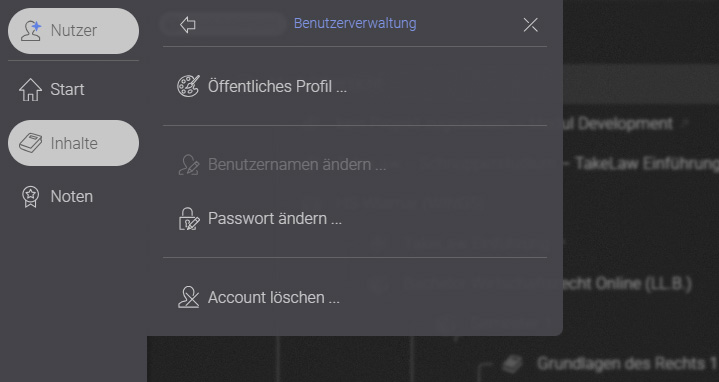
    In diesem Bereich findest du alles, was sich um deinen Account dreht.

    screenshot interface benutzerverwaltung
    Öffentliches Profil
    screenshot interface nutzerprofil Button

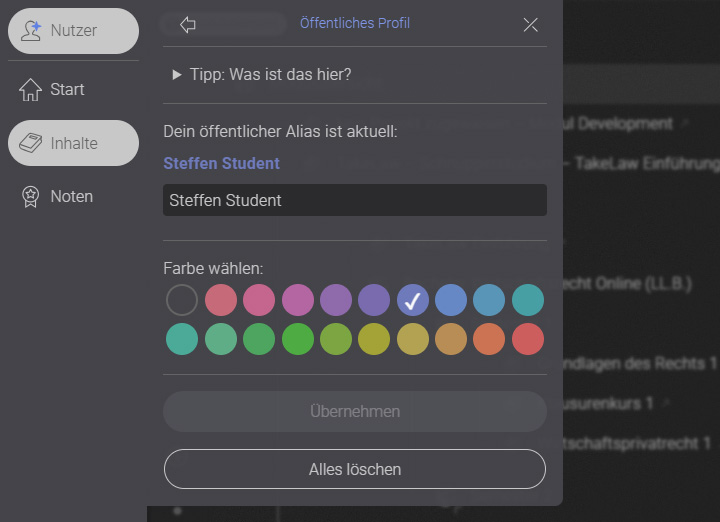
    In diesem Menü kannst du die Darstellung deines Benutzers anpassen. Wenn du ein Alias wählst, wird es innerhalb dieser Umgebung in öffentlichen Konversationen, wie z.B. in Kommentaren oder einem Chat angezeigt. Verwende es, um festzulegen, mit welchem Namen andere Nutzer dich sehen und adressieren können.
    Ohne Alias wird statt dessen ein neutraler Name angezeigt, so dass deine Anonymität trotzdem in jedem Fall gewahrt bleibt.

    ACHTUNG: verwende bitte nie deinen realen Namen als Alias!

    Eine eigene Farbe erleichtert die Wiederkennung. Ohne Farbwahl wird dein Name in neutralem Grau angezeigt.

    Um dein Alias zu ändern, tippe es einfach in das Eingabefeld ein, klicke eine Farbe an (du erhältst eine Vorschau) und bestätige deine Wahl mit übernehmen.

    Du kannst dein Alias jederzeit ohne Weiteres ändern oder über den Knopf alles löschen komplett entfernen.

    screenshot interface nutzerprofil
    Passwort ändern
    screenshot interface nutzerprofil Button

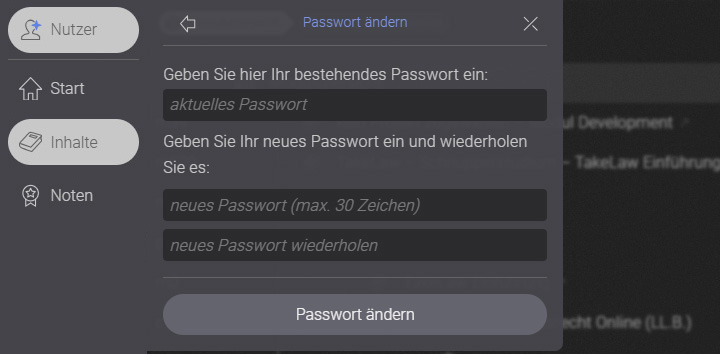
    Solltest du den Wunsch haben, dein Zugangspasswort zu ändern, so kannst du es unter diesem Eintrag tun.
    Gib im oberen Feld dein bestehendes und im unteren Feld ein neues Passwort ein und wiederhole letzteres als Bestätigung und klicke auf Passwort ändern, um es abzusenden.

    Bei erfolgreicher Übernahme des neuen Passworts solltest du eine Nachricht erhalten.

    screenshot interface nutzerprofil
    graphic
    Juris Login
    screenshot interface nutzerprofil Button

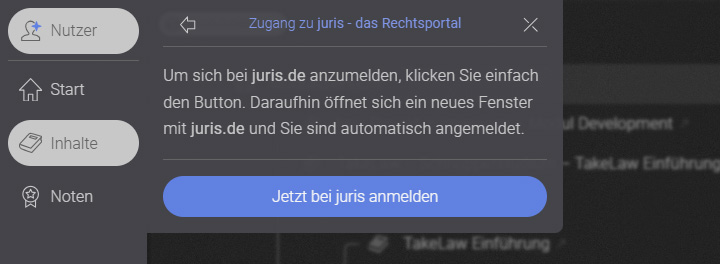
    Jeder Nutzer in einem rechtlichen Studiengang erhält automatisch mit seiner Buchung auch einen Login für das Juris Portal.
    Um ihn zu benutzen klicke einfach den Button Jetzt bei juris anmelden. Daraufhin öffnet sich ein neues Fenster mit juris.de und du bist automatisch angemeldet.
    Sollte dieser Button mal nicht sichtbar sein, hast du dich wahrscheinlich bereits bei juris angemeldet. Bei dem nächsten Login in TakeLaw sollte er wieder sichtbar sein.

    screenshot interface nutzerprofil