Deine Inhalte
Du willst loslegen, weißt aber nicht, wo du deine gebuchten Studieninhalte oder Zertifikate findest? Hier erfährst du alles darüber.
Laden. Bitte warten.
Du willst loslegen, weißt aber nicht, wo du deine gebuchten Studieninhalte oder Zertifikate findest? Hier erfährst du alles darüber.

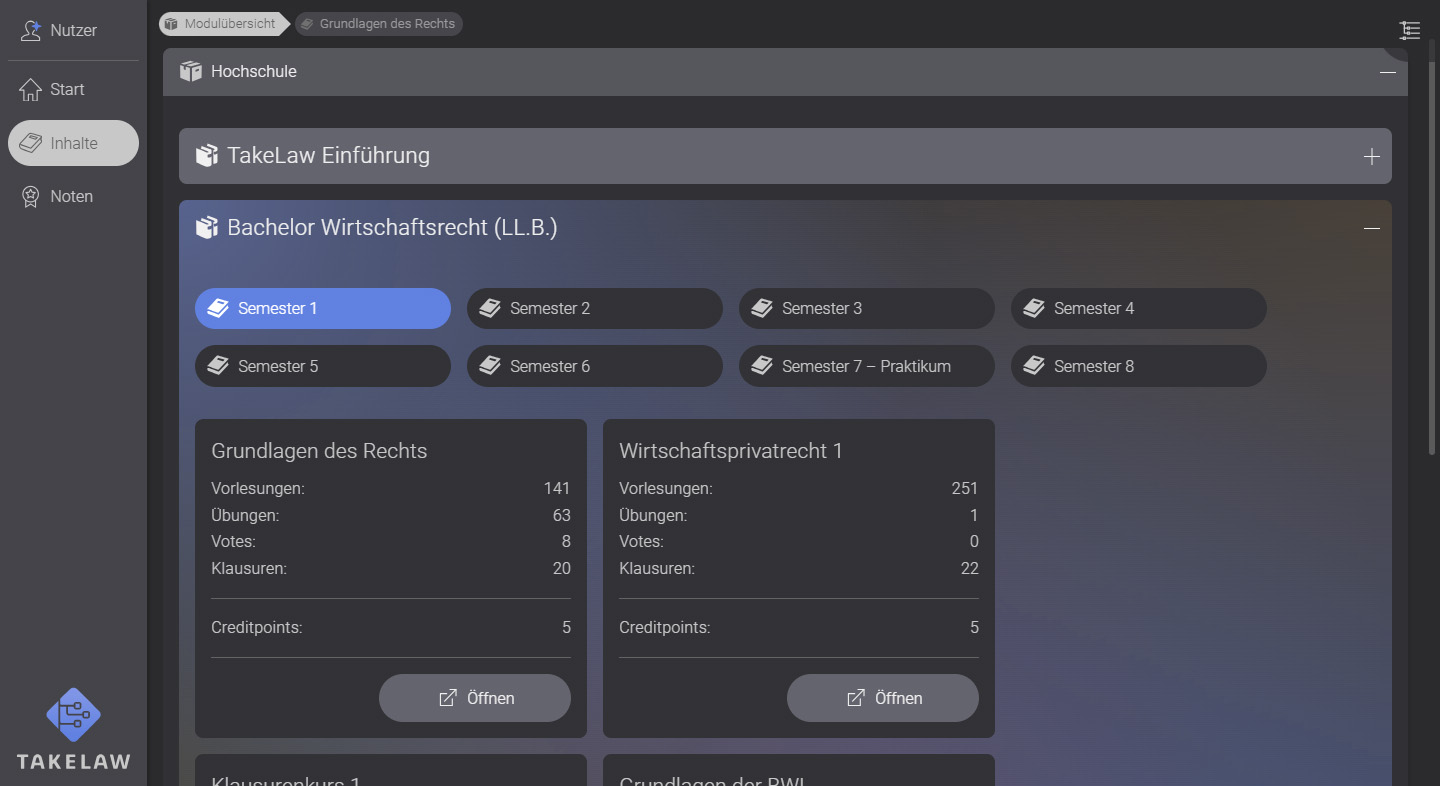
Über den Menüeintrag Inhalte erreicht man die Inhaltsübersicht. Sie listet sämtliche
gebuchten Inhalte auf. Bei einem Studium sind das z. B. Studiengänge,
Semester und Module. Hat man mehrere Studiengänge gebucht oder ist gar
an unterschiedlichen Universitäten immatrikuliert, so werden diese hier auch
angezeigt. Ebenso einzelne Zertifikate oder sonstige Inhalte.
Die Inhalte zu Institutionen und Studiengängen lassen sich durch Anklicken der Kopfzeile
öffnen und schließen1– es wird immer nur ein Inhalt zur Zeit angezeigt.
Innerhalb dessen kann man die in Semestern (sofern vorhanden) unterteilten
Module aufrufen2.
Jedes Modul erscheint in einem Kasten mit den dazugehörigen Informationen
zu Inhalten und Creditpoints. Mit einem Klick auf öffnen3wird das
gewählte Modul in einem separaten Fenster geöffnet (siehe: Die Modulansicht).
 1
2
3
4
1
2
3
4
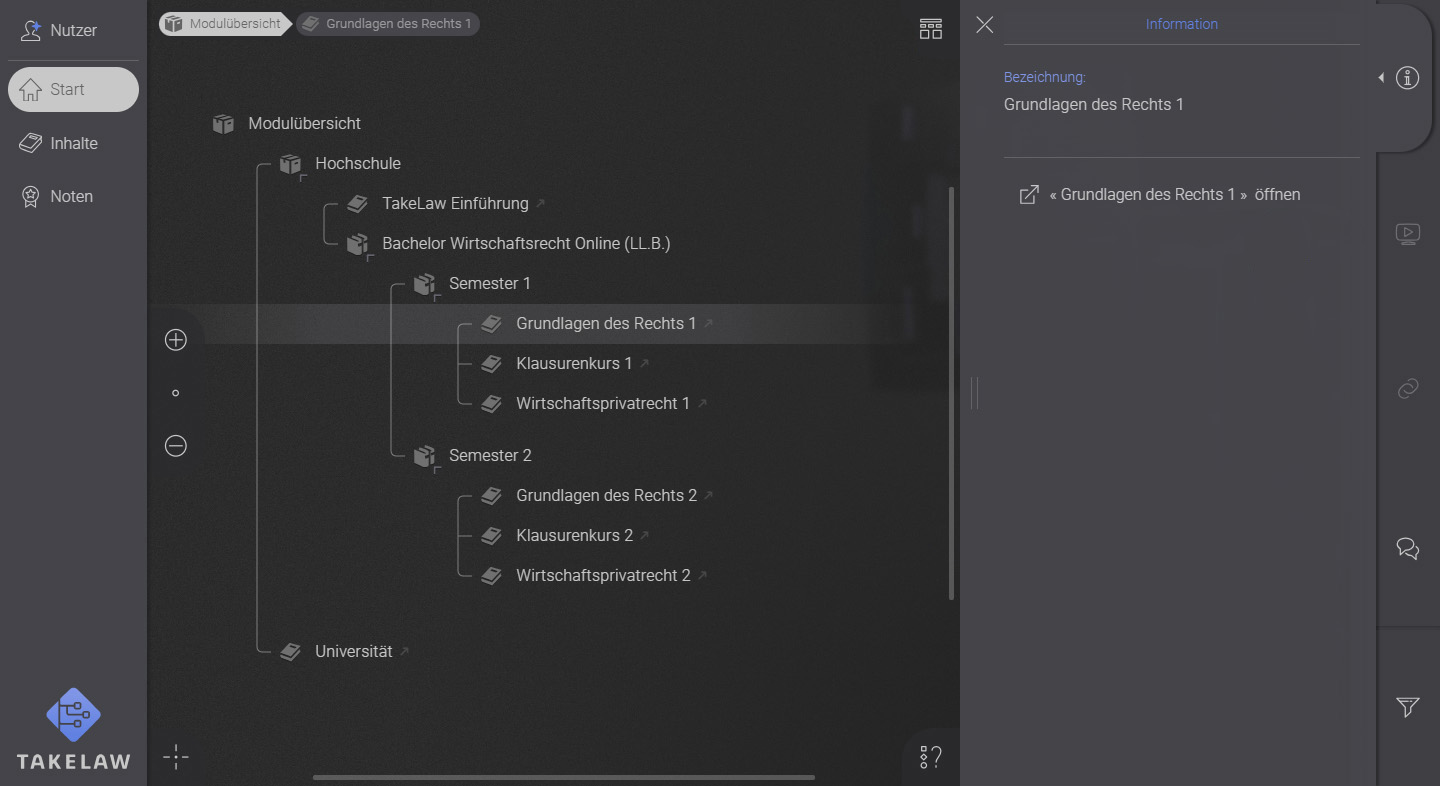
Die Inhaltsübersicht lässt sich allerdings auch als Listenstruktur anzeigen,
falls dies gewünscht ist. Dazu klicke einfach auf den Button in der rechten
oberen Ecke4.
Informationen zu den einzelnen Modulen werden hier im Info-Tab (siehe
auch: Werkzeugleiste) angezeigt5.
Das Öffnen eines Moduls geschieht dann über den Knopf ...öffnen im Info-Tab oder
einfach durch das (Doppel-)Klicken auf den Listeneintrag an sich (siehe auch:
Interaktion mit Strukturen).
 4
5
4
5
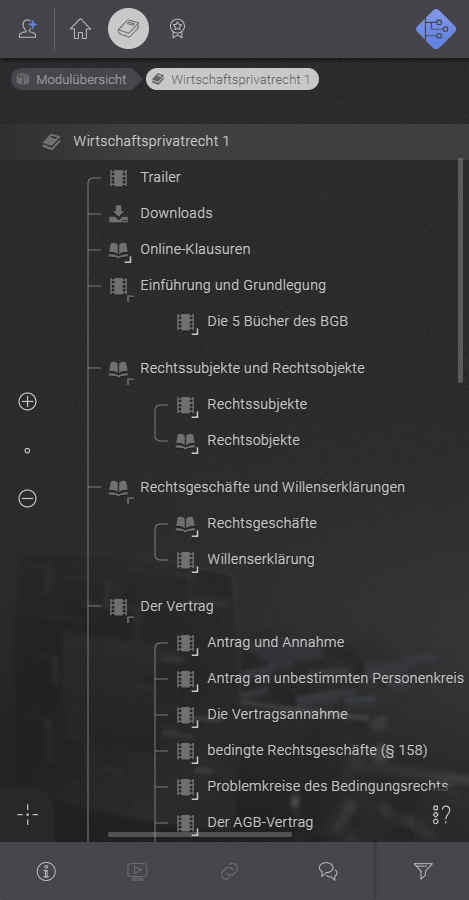
Die Modulansicht bezeichnet die Ansicht des Inhaltes eines ausgewählten
Moduls – nicht die Übersicht über das gesamte Angebot (siehe hierfür: Übersicht über gebuchte Inhalte).
Sie ist immer als Struktur aus Elementen (Symbole mit Benennung) dargestellt
und enthält neben Lehrvideos auch Übungen, Downloads und anderes.
Die Inhalte sind thematisch geordnet nach Kapiteln oder Staffeln, die generell
aufeinander aufbauen, aber auch in frei wählbarer Reihenfolge abgerufen
werden können. Sie sind häufig in Unterpunkte gegliedert.
Lehrvideos und Downloads können direkt angesehen werden – andere Inhalte
wie Übungen werden in einer separaten Seite geöffnet (erkennbar an einem kleinen Pfeil hinter der Benennung) – in diesem Fall verlässt
man die Modulansicht, kann aber jederzeit wieder zu ihr zurückkehren.
(siehe: Breadcrumb)
Für das Starten bzw. Öffnen von Inhalten innerhalb der Modulansicht siehe: Interaktion mit Strukturen.
Über den 'Filter'-Tab kannst du die Struktur nach Inhaltstypen filtern und so
bestimmte Elemente schneller finden (siehe dazu: Filter als visuelle Hilfsmittel).
Folgende Inhalte können in den Inhaltsansichten zu finden sein:

Institution:
Mit diesem Symbol wird eine Einrichtung dargestellt – also in der Regel eine Hochschule und/oder ein Projekt.
Meistens wird das nur ein Eintrag sein, es ist aber auch möglich, Studiengänge an verschiedenen Einrichtungen gebucht zu haben.

Studiengang/Semester:
Der gebuchte Studiengang oder Zertifikatskurs sowie die Abschnitte/Semester, in die der gebuchte Inhalt eingeteilt ist, wird mit diesem Symbol dargestellt.

Module:
Einzelne Module erkennt man an diesem Symbol.

Genereller Inhalt:
Dieses Symbol beschreibt einen allgemeinen Inhaltseintrag.
Das kann eine Art Überschrift bedeuten oder ein Sammelobjekt für Inhalte
gleichen Themas.
Aufrufbaren Inhalt gibt es in diesem Sinne nicht, aber meist zumindest
eine Information oder manchmal auch Downloads oder Kommentare.

Lehrfilm/-audio:
Hinter diesem Symbol versteckt sich immer ein Lehrinhalt.
Das wird in den meisten Fällen ein Film sein, es gibt darüber hinaus aber
auch reine Audiobeiträge.
Abgespielt werden diese über den Player in der Seitenleiste.

'Practice' – (Fall-)Übung:
Dieses Symbol bedeutet eine Übung.
Übungen sind meistens als (juristisches) Problem ausgeführt, mit einem
dem aktuell gelernten Thema entsprechenden Sachverhalt und diversen
Lösungen.
Solche Übungen fließen zwar in die Statistik, jedoch nicht in die Benotung
ein und dienen hauptsächlich dazu, sich in die TakeLaw-Methodik einzuarbeiten
bzw. das Themengebiet besser zu erläutern. Vom einfachen
Ausprobieren bis zur echten Klausurvorbereitung ist aber alles dabei.

'Exam' – Klausur:
Klausuren sind vom Bearbeitungsablauf her identisch mit Fallübungen
(siehe vorheriger Punkt). Allerdings sind hier keine Lösungen hinterlegt.
In einigen Studiengängen wird es hier ernst und die Ergebnisse
fließen in deine Benotung ein. Diese tragen jedoch immer den Namen Onlineklausuren.
Da Onlineklausuren natürlich an Termine gebunden sind, stehen sie nicht permanent
zur Verfügung, sondern werden zu gegebener Zeit freigeschaltet.
Ebenso sind sie in der Bearbeitungsdauer begrenzt.

'Vote' – Abstimmen:
Das Symbol mit den Daumen hoch/runter zeigt auf, dass es hier die Möglichkeit
zur Abstimmung gibt.
Das kann ganz einfach eine Umfrage, eine Diskussion, eine Gruppen-Fallübung o. Ä. bedeuten.

'Structurize' – Übung:
Structurize ist ebenfalls eine Form der Übung, welche sich aber auf die Verinnerlichung
ganzer (juristischer) Strukturen konzentriert.
Diese Übungen fließen nicht in die Benotung ein, jedoch in die Lernstatistik.

'Vocabulize' – Vokabeln lernen:
Gibt es fachspezifische Vokabeln in anderen Sprachen, die zu lernen von
Vorteil ist, so findet man sie unter diesem Symbol.

'Create' – Strukturen selbst erstellen:
Logische Zusammenhänge als Entscheidungs-Strukturen selbst zu erstellen ist die Hauptfunktion des 'Create'-Bereichs.
Über Elemente mit diesem Symbol kannst du eine meist noch leere Struktur öffnen, um sie zu bearbeiten.

Downloads / Materialien:
Dies sind spezifische Elemente, die meist mehrere Downloads mit Materialien
oder weiterleitende Links zum aktuell bearbeiteten Thema anbieten.