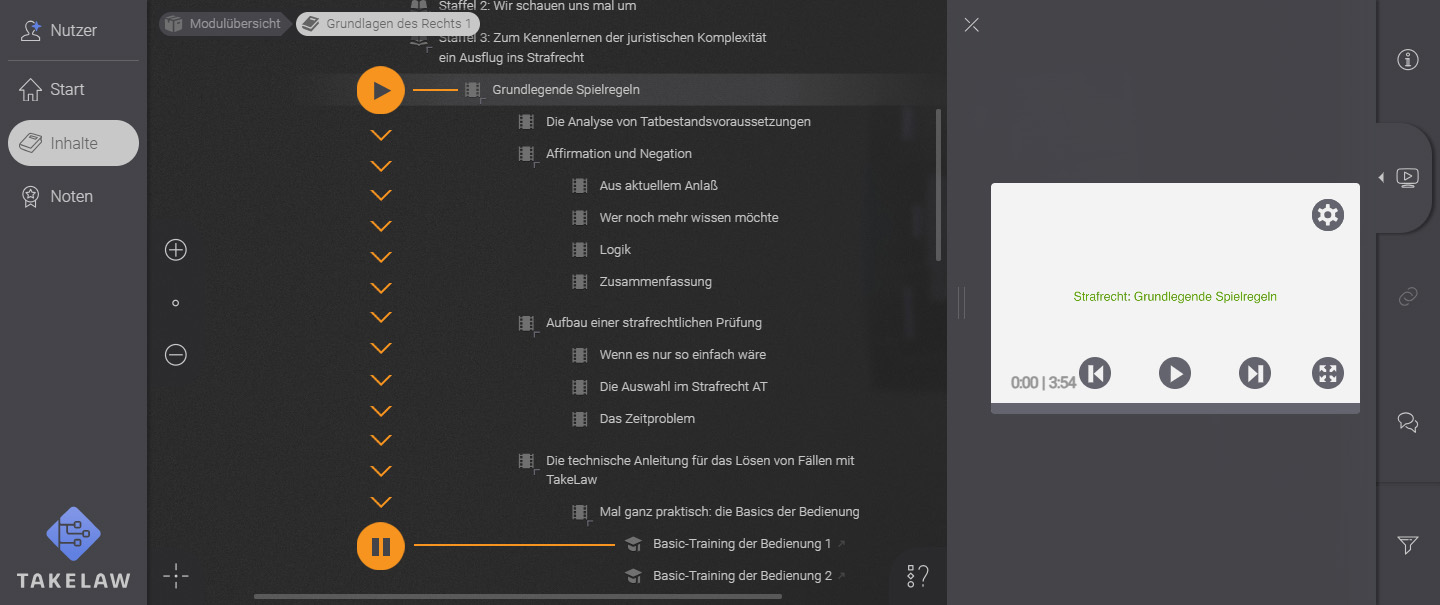
Wenn du Filme und Audiodateien startest, dann öffnet sich in der Werkzeugleiste
ein Tab mit einem Player (siehe auch: Player-Tab ).
Die Filme/Audios werden so lange automatisch nacheinander abgespielt, bis ein Eintrag in der Liste der Modulansicht kein Film mehr ist.
Bedienung des Players
Der Video-Player unterscheidet sich kaum von ähnlichen bekannten Programmen.
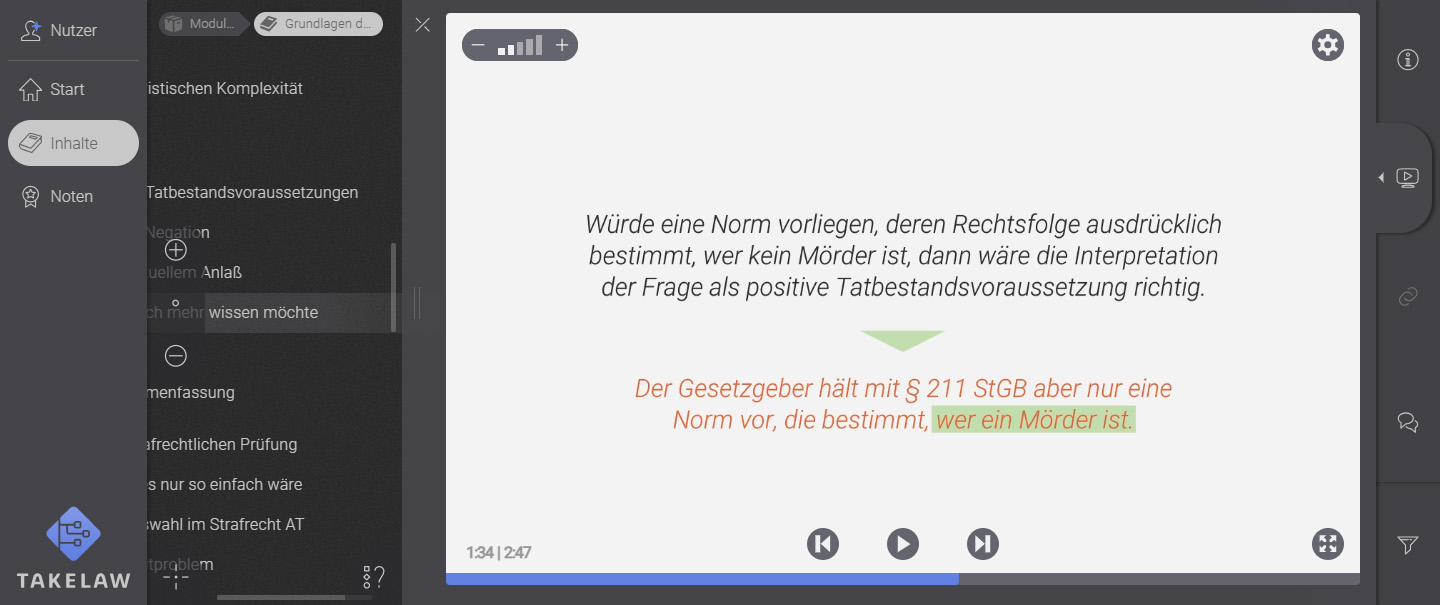
1223456
Das Stoppen und Starten des Films geschieht über einen Klick oder Tipp auf
den Pause- bzw. Play-Button 1bzw. auch einfach durch einen Klick in den
Film.
Hotkey:Leertaste
Mit den Buttons 'vorherigen Film abspielen' bzw. 'nächsten Film abspielen' 2öffnet man die
entsprechenden Filme (sofern in der Modulansicht vorhanden).
Ein Doppelklick in die Mitte des Players öffnet und schließt den Vollbildmodus -
ebenso wie der Button in der unteren rechten Ecke3.
Ein Doppelklick im rechten bzw. linken Bereich des Players spult den Film 10
Sekunden vor bzw. zurück.
Hotkeys:|
Über den Button oben rechts im Player4gelangst du zu einem Menü, in dem
du Abspielgeschwindigkeit, Pausenlänge zwischen den einzelnen Filmen und –
sofern vorhanden – Untertitel einstellen kannst.
Die Lautstärkeregelung5befindet sich in der oberen linken Ecke. Bei Mobilgeräten ist sie nicht
vorhanden – dort wird die Lautstärke über die Gerätetasten eingestellt.
Die Zeitleiste6zeigt an, an welcher Stelle im Film du dich gerade befindest. Hier
kannst du ebenfalls durch einen einfachen Klick in der Leiste auf eine andere Stelle
im Film springen.